
トピック
マイナンバーカード(物理)は使わない iPhoneだけで確定申告した
2026年3月10日 08:20

2026年も確定申告のシーズンとなっています。確定申告期間は2月15日から3月16日までです。
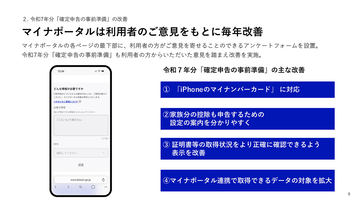
国税庁による「確定申告特集ページ」も毎年強化されていますが、今回もっとも大きなトピックといえるのが「iPhoneのマイナンバーカード」対応です。25年6月にスタートしたiPhoneのマイナンバーカードに確定申告が対応したことで、マイナンバーカードをスマホで読み取らなくても、申告書がe-Taxで送信できるほか、電子証明書のパスワード入力をFace IDなどiPhoneの生体認証機能で完結できるようになりました。

また、「令和7年分の確定申告書等作成コーナー」では、マイナポータル連携の強化により、新たに「生命保険契約等の一時金・年金」と「損害保険契約等の満期返戻金等・年金」などに対応しました。
令和7年分確定申告はiPhoneのマイナカードに対応 マイナポータルも強化
2025年12月23日 14:15
筆者の場合、会社員として年末調整済ですが、「医療費控除」(必要な場合)と「ふるさと納税」のためにほぼ毎年確定申告をしています。2020年から続けているiPhoneで確定申告ですが、今年はいよいよゴールが見えてきたなという印象です。
細かな注意点はありましたが、2026年もスマホで確定申告を試してみました。

2025年2月27日 08:20
事前準備が重要
初のスマホ対応となった2019年以来「スマホで確定申告」を紹介していますが、2026年もスマホ(iPhone 17 Pro)を使って確定申告しました。この記事では確定申告書の書き方などには触れず、簡単に全体の流れを紹介していきます。
初めて確定申告する場合は、マイナポータル連携の設定や、e-Taxの連携などの作業が発生します。このあたりはやや面倒なのですが、国税庁では多くの動画で設定方法を紹介しているので参考にしてみてください。これらの設定が済んでいる場合は、スマホで確定申告はかなり簡単です。

「国税庁 確定申告書等作成コーナー」で確定申告する場合、まずは「マイナポータル」の「確定申告」からはじめます。
そのため、マイナポータルにログインする必要があるのですが、昨年まではマイナンバーカードをiPhoneにかざして、暗証番号を入力してログインしていました。しかし、今年はiPhoneのマイナンバーカードに対応したことで、Face IDで顔認証するだけでマイナポータルのログインが完了。ほとんどマイナンバーカードを出す機会がありません。従来もマイナンバーカードにスマホをかざして、暗証番号を入れる“だけ”だったのですが、これが無くなるだけで凄くスムーズになった印象です。

「確定申告コーナー」では毎年「マイナポータル連携」が強化されていますが、この事前準備が必要で、マイナポータルで確定申告を選ぶと、まずは「確定申告の事前準備」が表示されます。
マイナポータルは、マイナンバーカードと連携し、自治体サービスの申請や様々なサービスを紐付けて情報の取得などが行なえます。ここから医療費やふるさと納税などのデータを取得できるのが「マイナポータル連携」です。
これまで確定申告したことがない場合は、マイナポータルへの紐づけ等の作業が必要ですが、一度設定してしまえば、翌年以降は設定不要となります。確定申告以外でもマイナポータルを活用する機会も増えてきていますので、画面の案内に従って設定していきましょう。
「マイナポータル」の「確定申告の事前準備」では、マイナンバーカードをかざして、4桁の暗証番号を入れてログインすると、「取得したい証明書等の種類」の選択画面が現れるので、取得に必要な設定を確認できます。

令和7年の確定申告では、新たに家族分の控除を申告する設定の案内を改善したほか、証明書等の取得状況をより正確に確認できるよう表示を改善。外部サイトに飛ばず、マイナポータル上で証明書等の取得状況を正確に確認できる数を増やしています。
また、令和8年(2026年)1月以降、マイナポータル連携で取得できるデータも拡大し、収入関係については、「生命保険契約等の一時金・年金」と「損害保険契約等の満期返戻金等・年金」(対応する保険会社に限る)が、控除関係については、ふるさと納税以外の一部の寄附金が、新たにマイナポータル連携の対象となっています。
筆者の場合、今回の確定申告で必要な証明書は、「ふるさと納税」(寄付金控除に関する証明書)と「給与」(給与所得の源泉徴収票情報)だけです。ただし、「医療費通知情報」や「生命保険料控除証明書」「地震保険料控除」「iDeCo」なども、すでにマイナポータル連携済みで、証明書等が取得できる状況になっています。

会社員的にはマイナポータルによる「給与所得の源泉徴収票情報」の自動取得がとても重要ですが、そのためには勤め先の対応が必要となります。弊社(インプレス)は対応しておらず、マイナポータルによる自動取得はできませんでした。そのため申告段階でカメラ撮影と確認が必要となりました。
マイナポータル連携ができていれば、ほとんどの情報取得は完了といえます。取得対象にしたいものを確認し、追加していくぐらいでほとんどの情報は取得できます。筆者の場合は、給与所得をカメラで撮影して、入力/確認するほか、ふるさと納税の寄付金控除に関する証明書を取得するぐらいでした。
なお、ふるさと納税のマイナポータルでの情報取得では、マイナポータル連携だけでなく、ふるさと納税サイト側での申請等の対応が必要となっています。
筆者はふるさと納税ポータルとして「ふるさとチョイス」を使っており、寄付金控除に関する証明書を発行する「チョイススマート確定申告」の発行が必要です。といっても、ログインしてチョイススマート確定申告の発行申し込みをするだけで、すぐにマイナポータルからデータ取得が行なえました。

2年前までは「1~3営業日」かかっていたのですが、この証明書発行も即時となり、待たされる場所がほぼなくなってきたと言えます。
また、毎年書いていますが、マイナポータル連携で助かるのは、年間の医療費が一瞬でわかることです。
医療費控除は、年間の医療費(保険診療)が10万円を超えると、超えた部分の医療費を所得から控除する仕組みです。10万円を超えた場合、収めた所得税から一定額が返ってくるのですが、かつては、その集計のために1年分の医療費の領収書を集めて集計する必要がありました。
しかし、マイナポータル連携が済んでいれば、1年間の医療費がマイナポータル上ですぐに確認できるため、自分が医療費控除の対象かどうかがすぐにわかります。今年の筆者の「医療費」を見ると、2025年の窓口負担相当額は5.8万円。10万円以下なので申告の必要はないことがすぐにわかります。

そのため、筆者は2年前からは紙の領収書を集める(残す)のを止めています。このあたりは、デジタル化のメリットだと感じます。
マイナンバーカードはかざさない 基本は画面に従うだけ
あとは「e-Taxで確定申告をはじめる」を押して、確定申告を開始します。e-Taxに登録が済んでいれば、基本的には、画面に従って進めるだけで、申請までたどり着けるようになっています。

【確定申告書等作成コーナー】から作成開始をタップすると、作成のステップが示され、「次へ」を押すと、作成する申告書や申告書の提出方法の確認となります。筆者の場合、作成する申告書は「所得税」でマイナンバーカードを使った申請を選び、マイナポータルを「利用する」などを選択しました。


次いで、e-Taxへのログインとマイナポータル連携に進みます。e-Taxにログイン(初回は設定が必要)して、情報を確認すると、マイナポータルの認証画面が表示されます。ここで[マイナンバーカードでログイン]を選ぶと、iPhoneのFace IDの認証が動き、Face IDをかざすと情報を取得完了します。

続いてマイナポータル連携で、取得情報を選択。取得する本人の情報のほか、家族分も簡単に選べるようになりました。

ここで、マイナポータルから取得可能な控除証明書等の一覧が表示され、必要な証明書だけをチェックして「次へ」をタップすると、確定申告コーナーの緑の画面に戻ります。マイナポータル連携で、いろいろなデータが取得できますが、筆者の場合は年末調整済みで今年必要なのは、ふるさと納税だけ。ふるさと納税だけ選んで進みました。


毎年確定申告していると、ほとんど迷うこと無く進められます。
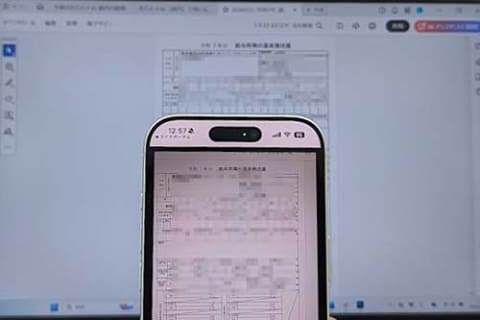
あとは、給与の申請ですが、前述のとおり弊社ではマイナポータル連携による、源泉徴収票の取得には対応していません。そのため、今回は「カメラで読み取り」により、源泉徴収票のデータをカメラで読み取りました。
「カメラで読み取り」は、源泉徴収票のデータをカメラで読み取って入力するというもの。この方式でも書かずに入力できるのですが、OCRの精度によってはデータが取得できないことがあります。

「カメラで読み取り」自体は簡単で、筆者の場合、13型ディスプレイのPCに表示した源泉徴収票(PDF)をiPhoneのカメラで撮影したところ、「所得控除の合計額」の一部が抜けていましたが、確認し、一部修正しながら入力しました。マイナポータル連携ではこの修正も不要になると思います。カメラで読み取りでも正味3分程度なのでそれほど苦痛ではありません。
入力が完了すると、計算結果が表示され、還付金の受け取り方法などが選択可能になります。今回筆者は不動産売却があったため、この後が面倒でしたが、その前までは10分強で終わりました。年末調整済みでそれほど申告が多くないというのもありますが(記事を書くために確定申告している)、マイナポータルやスマホで確定申告にも慣れてきたため、ほとんど苦労は感じません。


あとは申請内容や、本人情報を確認し、マイナンバーを入力(マイナンバーカードから転記)します。そして最後に送信のためのe-Taxへのログインで、Face IDによるマイナンバーカード認証を行ない、送信画面で[送信]をタップするだけ。送信結果の確認画面で、申告書の控えPDFや入力データを保存できます。

この際もマイナンバーカードをかざすこと無く、Face IDで完結するので、マイナンバーカードを出す必要はありません。ただし、申請時にマイナンバー(12桁)を入力する箇所があるので、そこでマイナンバーカードを使いました。
かざさない確定申告 iPhoneのマイナンバーカードの恩恵は大きい
基本的には、データをマイナポータルから取得でき、それを確認して提出しただけ。マイナポータルへの紐づけ等の設定は必要ですが、ほとんどのデータを自動取得でき、「確認」が作業の基本になってきたと実感できます。
そして今回、マイナンバーカードを「かざす」必要がなく、Face IDだけで完結したのが非常に楽でした。マイナポータル連携やe-Taxログインなどでマイナンバーカードの確認自体は必要ですが、iPhoneのFace IDで完結するため、スマホ画面から離脱せずに進められるので、作業を見失うこともありません。これが想像以上に楽になったと実感できます。確定申告という特別な作業というよりは、一般的なスマホ操作に近づいた、という感覚があります。

スマホにマイナンバーカードを搭載できるようになったことで、よりスムーズな確定申告が実現できるようになりました。初めてマイナンバーカード方式が導入された、2020年と比べると、隔世の感があります。今後もよりよいサービスとなっていくことを期待します。
2025年2月27日 08:20

スマホで確定申告した 便利になった「書かない確定申告」の魅力と課題
2024年2月23日 09:30

2023年2月23日 09:30

iPhoneとマイナンバーカードで確定申告した。マイナポータル連携が便利(難しい)
2022年2月18日 08:15

iPhoneとマイナンバーカードで確定申告した【2021年版】
2021年3月4日 08:20

2020年3月12日 08:15

2019年2月22日 08:15