
好みのパーツを選んでゼロから自作PCにチャレンジできるドスパラ「自作パソコン組立イベント」は毎月全国店舗で開催中!
初心者でも親子でも楽しめて専門スタッフのフルサポートで安心
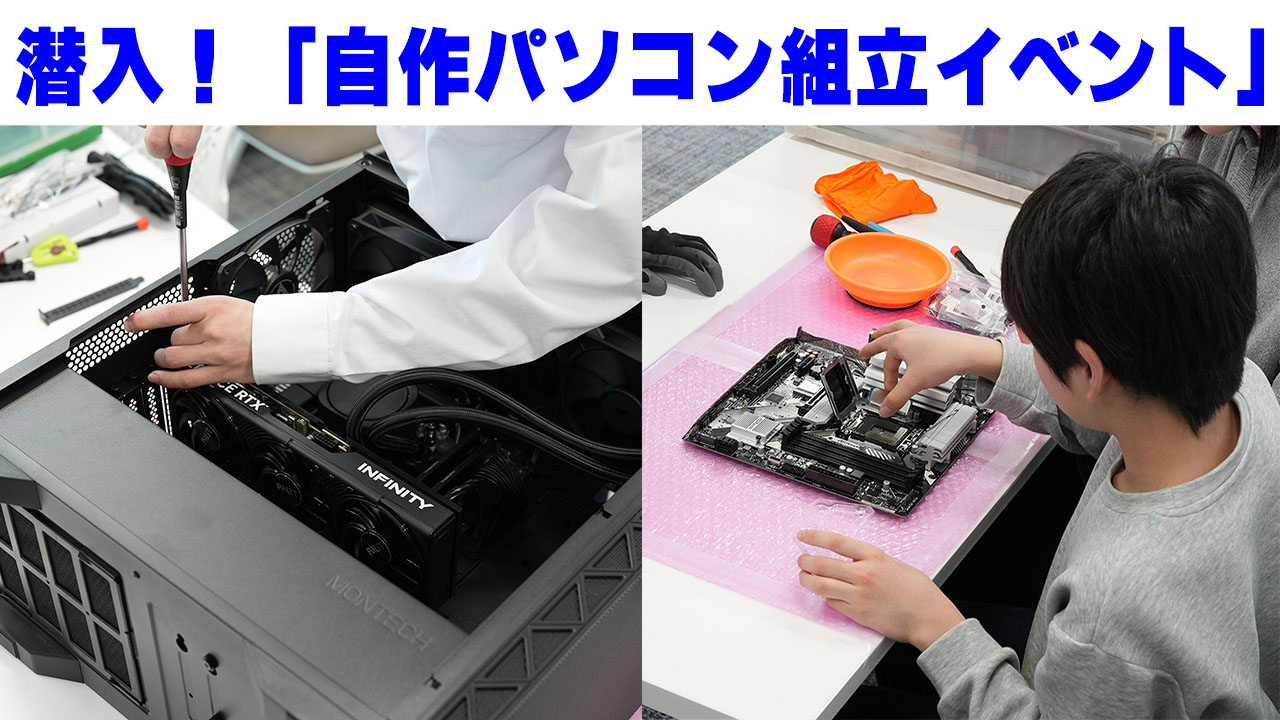
ドスパラは現在、一般ユーザーを対象とした“講座”スタイルの「自作パソコン組立イベント」を全国で開催している。事前に店頭でパーツ構成をスタッフと相談。用途と予算に合わせて構成を提案してくれるから安心だ。後日、購入したパーツをドスパラスタッフの指導を受けながら一緒に組み立てるというものだ。購入後のパッケージに入ったバラバラのパーツの状態からスタートし、電源投入の確認(OSの導入のスタートまで)をおよそ3~4時間かけてみっちりレクチャーしてもらえる。
今回は3月14日(土曜日)に秋葉原で開催されたイベントに密着。その様子をレポートする。
■ ドスパラ主催 初心者歓迎の体感型「自作パソコン組立イベント」
ドスパラはPCパーツやBTO PCの販売に加え、清掃などのメンテナンスや自作PCの組み立て代行といったサービスも手がけているが、このイベントは「自らの手で組み立てる」もの。組み立てに自信がない方はもちろんだが、組み立てる体験をさせたい、思い出に残るチャレンジがしたい――といった自作PC初心者の方を対象に開催しているとのことだ。もちろん、自作PC経験はあるがそれを超えるスペシャルなPCを組んでみたいといった方もOK。内部が見えるケースが多い昨今、ケーブルの処理を習うのも手だ。
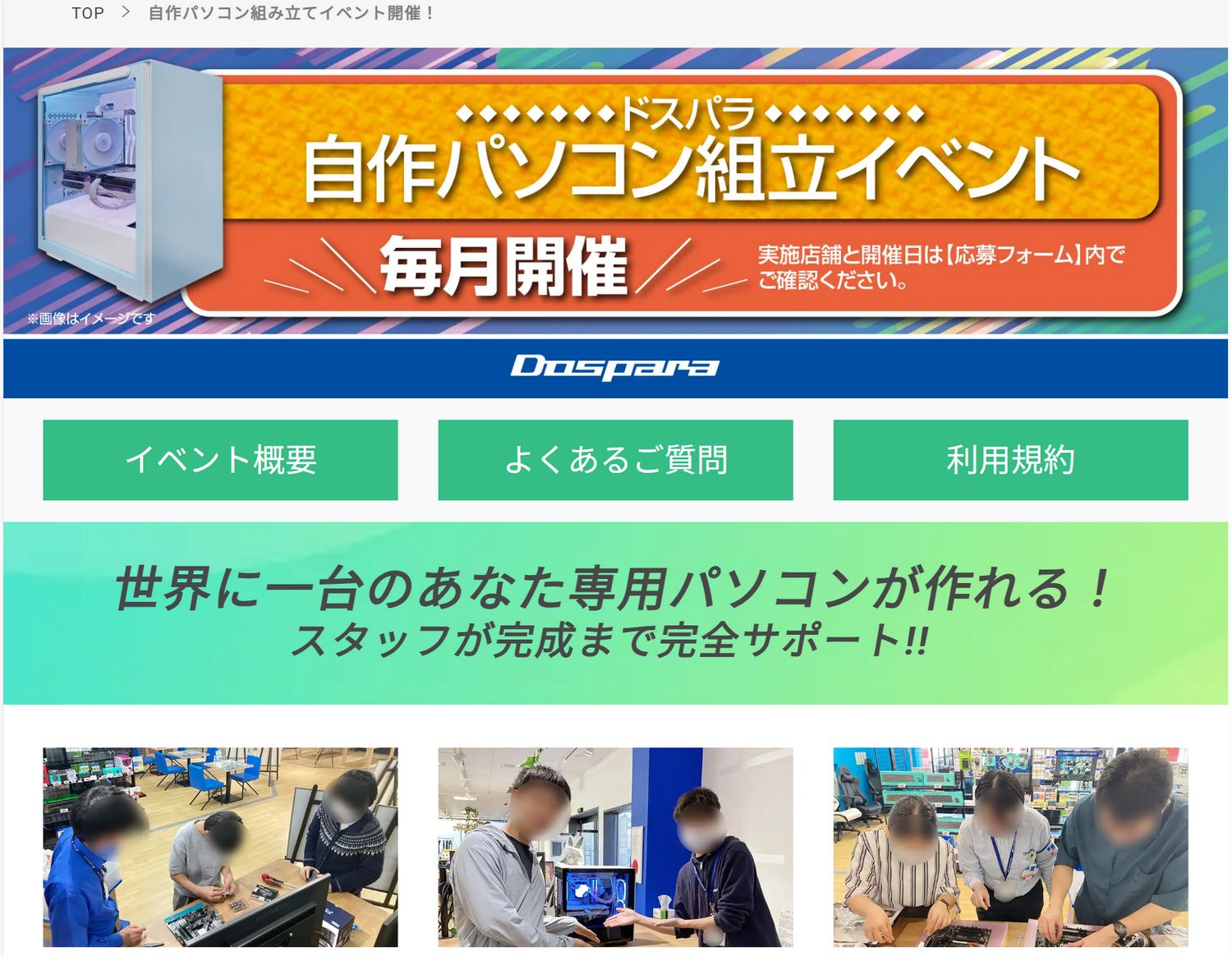 自作パソコン組立イベントの概要ページ。ドスパラ各店で毎月開催されている。開催日と募集状況はページでご確認を
今はYouTubeなどで自作PC初心者に優しく解説することを目指した動画コンテンツもあるものの、実際にPCパーツを目の前にすると、細部がやっぱりわからなかったり、作業に不安が出てきたりすることもある。PCパーツが高価な今はなおさらだろう。すぐ横にプロがいて、完成まで寄り添ってくれるというのは心強い。
自作パソコン組み立てイベントに参加資格は特になし。幅広い年齢の方が参加されるそうだ。小学生以下は保護者同伴が必須であるが、年齢に関係なく家族や友人の同伴も可能。もちろん一人で参加してもOKだ。
このイベントに興味がある方は、開催前月に対象店舗と日取りが公表されるのでチェックしてみよう(概要ページに掲載されている募集フォームで日程や空き枠の情報が確認可能)。繁忙期は実施のない時もあるが、基本的に毎月第2週末、第4週末に開催されている(※店舗によって開催日は異なる)。
■ 学習用PCでもゲーミングPCでも、パーツ構成は自由!
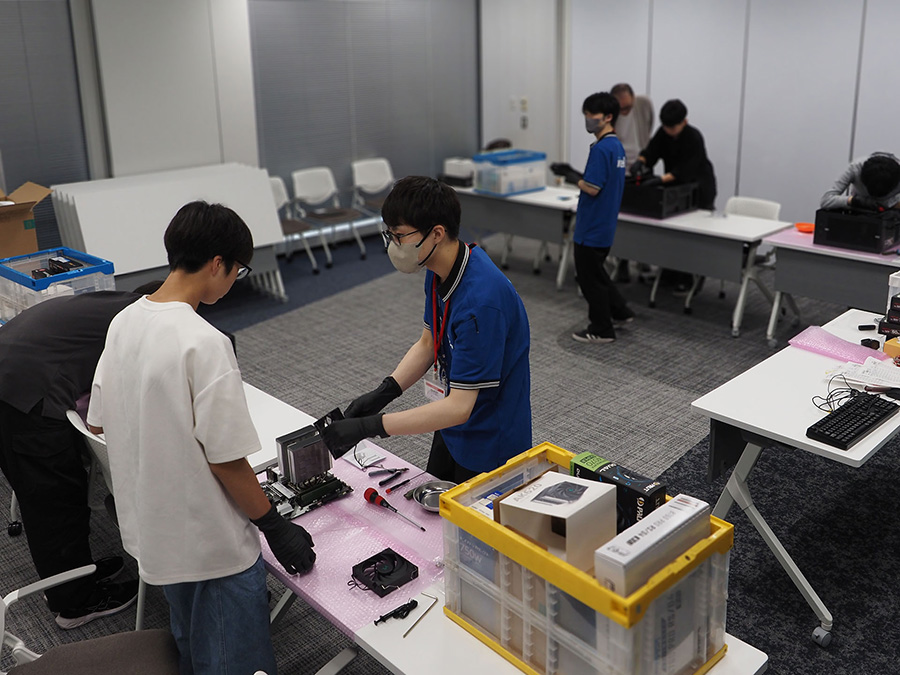
今回講師を務めるドスパラのスタッフは1名。作業机上には、PCパーツ一式とともに、組み立ての際に必要となるドライバーや開封の際に必要なニッパーやカッター、必要な時までネジを保管しておけるマグネット付きのトレイ、怪我防止のためのビニール手袋なども用意されている。参加者、スタッフが揃ったところで、あいさつ、スタッフの自己紹介の後、組み立てスタートといった流れだ。
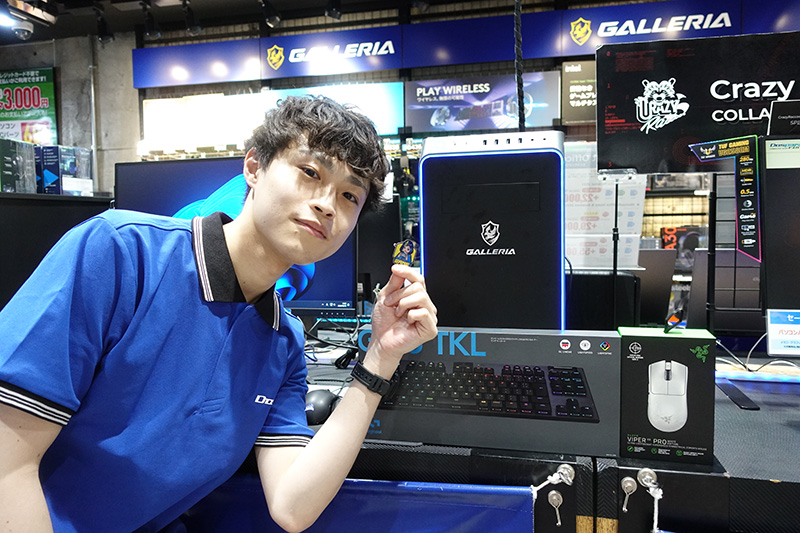
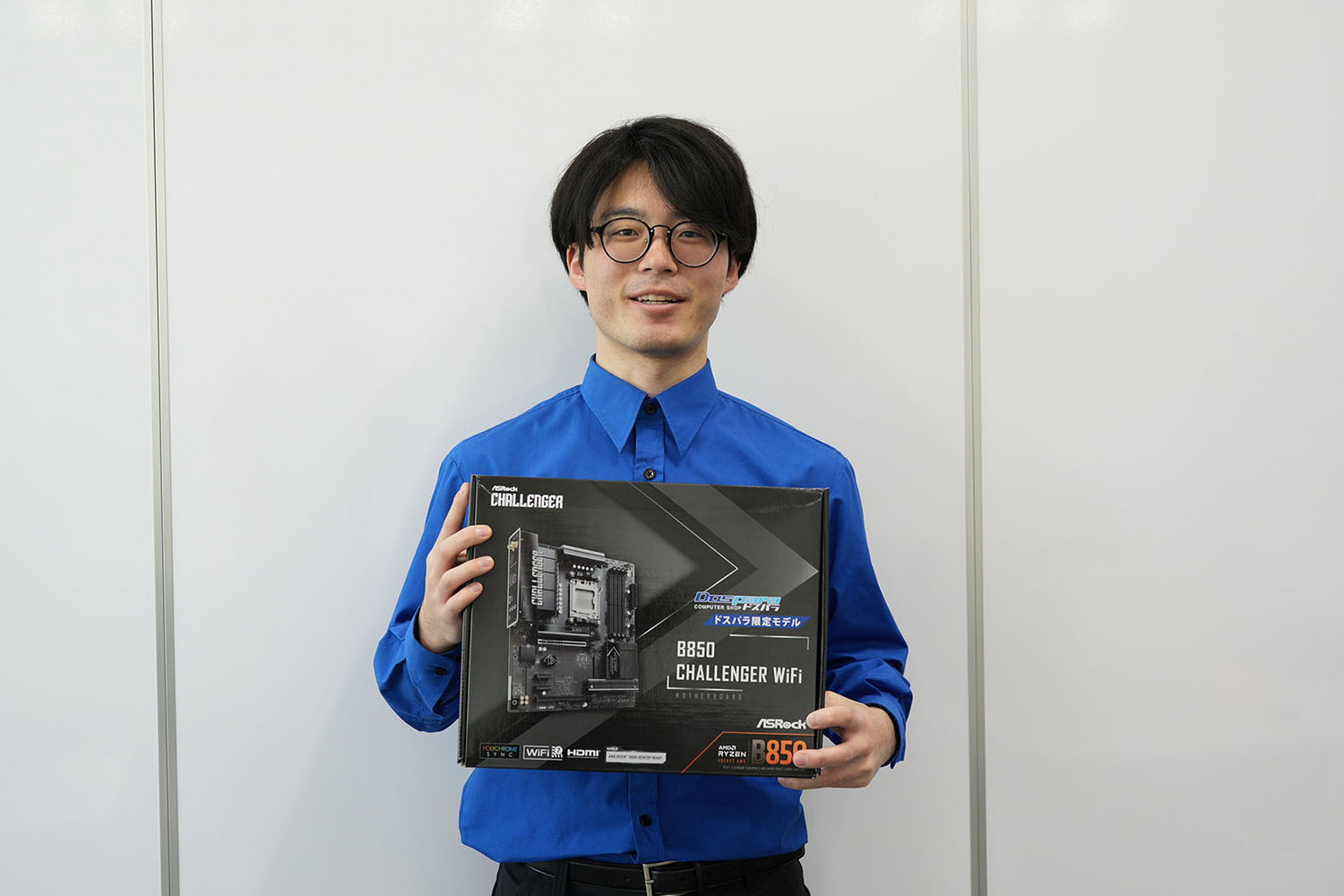 今回はドスパラスタッフのマツオカさんがレクチャー担当
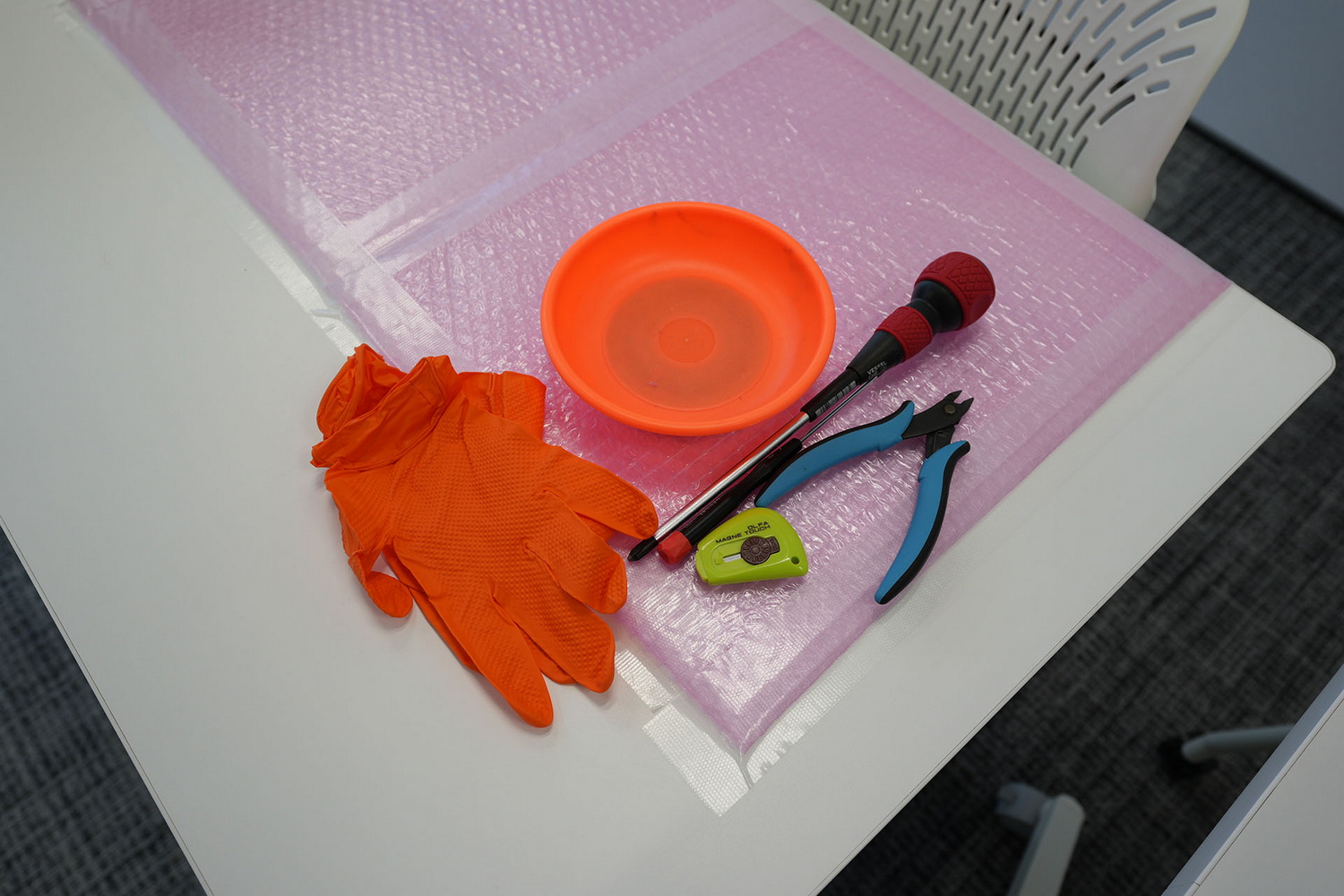 組み立てに必要な工具、安全のための手袋も用意されている
今回の参加者はお子さんと親御さんのペア2組。パーツ構成は以下のとおりだ。ドスパラの組み立てイベントでは、パーツ選択に縛りはなく、参加者がドスパラ店舗で選んで自由に構成・購入できる。その際に予算はもちろん、性能や冷却、パーツの相性などを店舗スタッフと相談しながら決められる。
参加した両ペアのパーツ群を見てみると、一方はmicroATXでIntel CPU&統合GPUを利用する空冷ミニマル構成、もう一方はATXでAMD CPU、ビデオカードを搭載する水冷ゲーミング構成と、まったく異なる個性を見せる。お子さんの年齢もそのPCの主要目的も異なるから当然のことだが、この“違い”に対応してくれているのがドスパラの組立イベントの魅力でもある。
※運営スタッフ側でお客様の許可をいただいてスペック表を公開しています
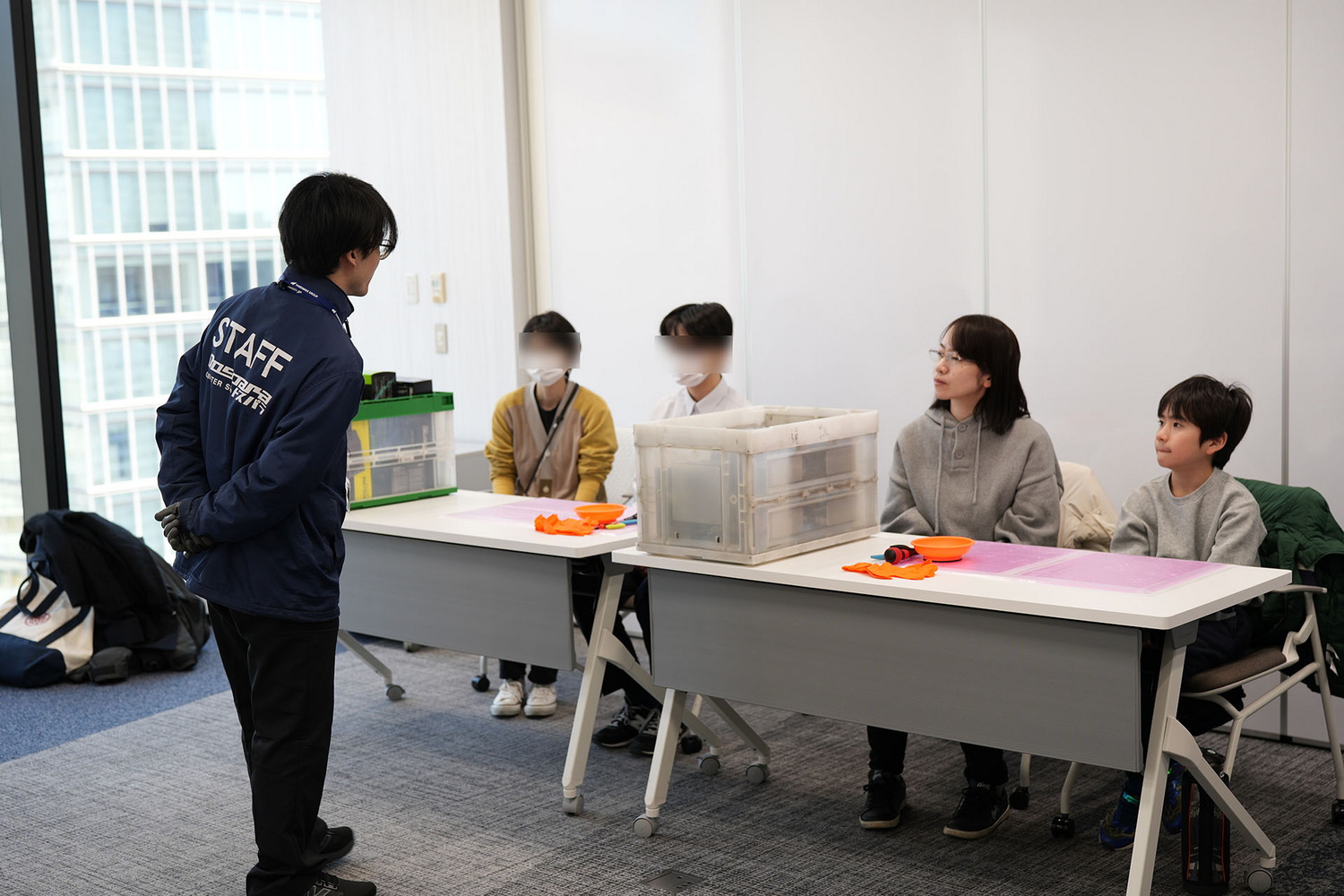 この日のイベントに参加した2組の皆さん
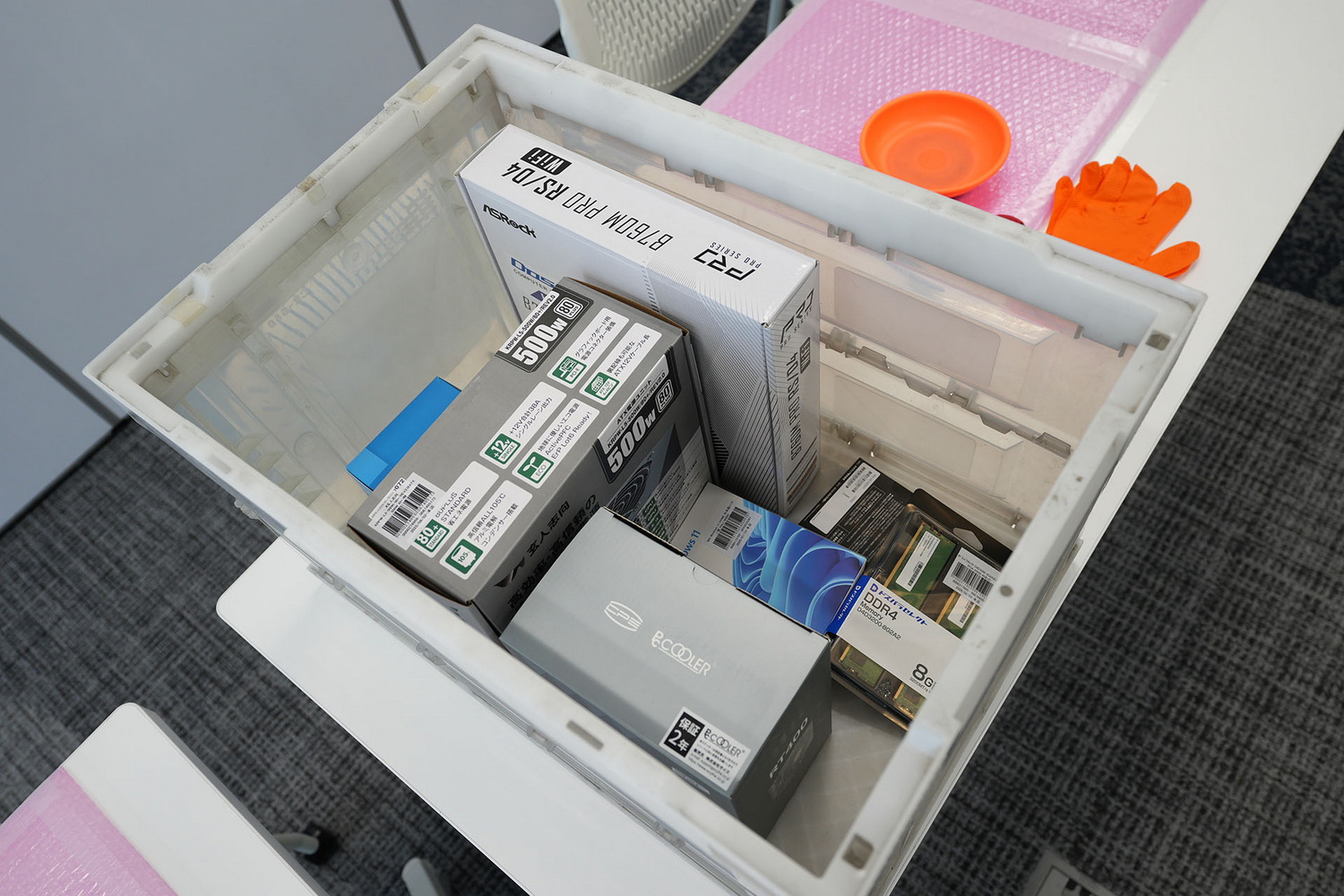 一組目の参加者のパーツ一式
| カテゴリー | 製品名 |
|---|---|
| CPU | Intel Core i5-14400(10コア16スレッド) |
| マザーボード | ASRock B760M PRO RS/D4 WiFi ドスパラ限定モデル (Intel B760、microATX) |
| メモリ | ドスパラセレクト DDR4 Memory D4D3200-8G2A2 (DDR4-3200、8GB×2) |
| ストレージ | KIOXIA SSD-CK1.0N5G3/J (1TB、PCI Express 4.0 x4) |
| CPUクーラー | PCCOOLER RT400 BK (空冷、サイドフロー、12cm×1) |
| 電源 | 玄人志向 KRPW-L5-500W/80+/REV2.0 (500W、80PLUS Standard) |
| PCケース | MONTECH AIR 100 ARGB(microATX) |
| OS | Windows 11 Home |
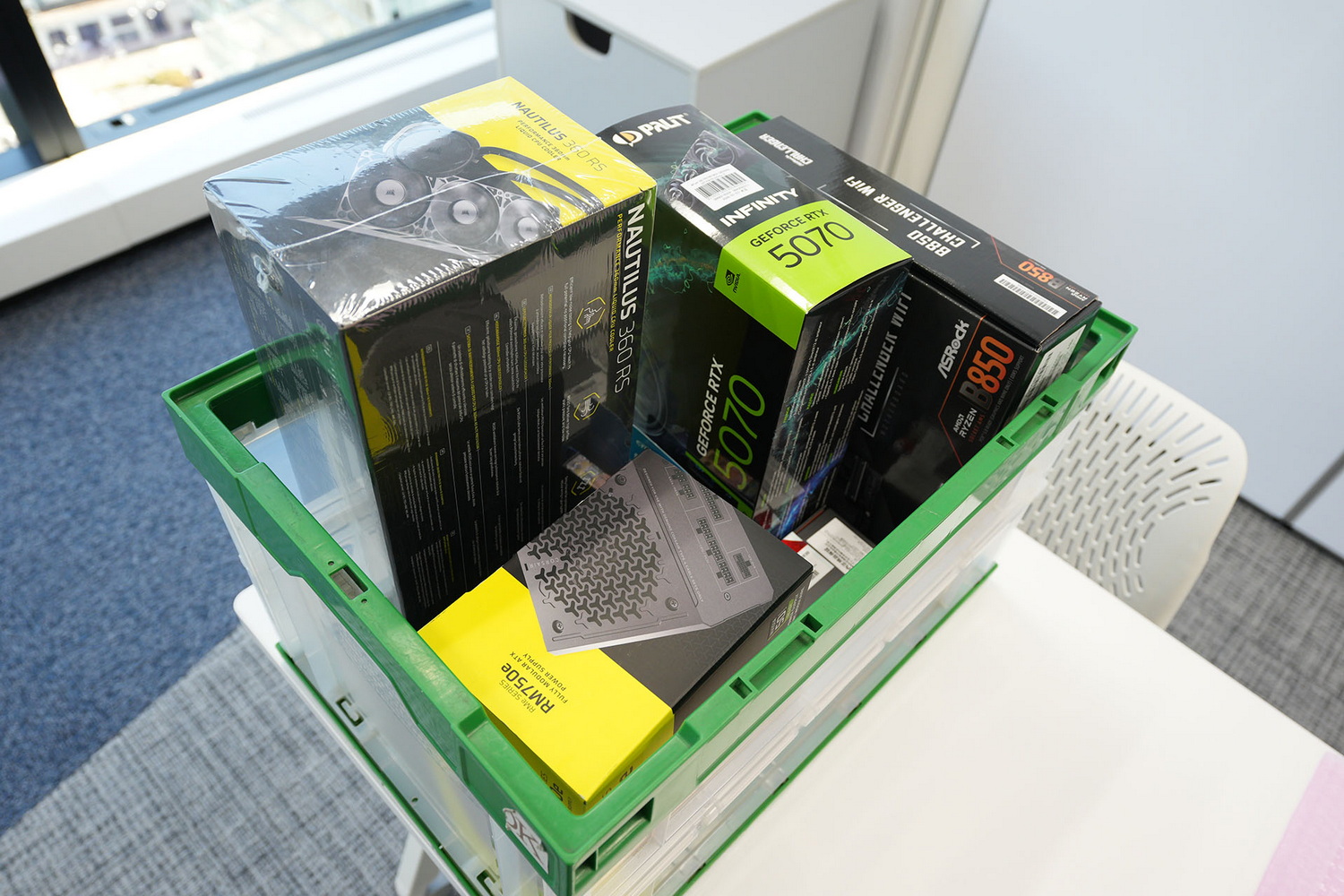 二組目の参加者のパーツ一式
| カテゴリー | 製品名 |
|---|---|
| CPU | AMD Ryzen 7 7800X3D(8コア16スレッド) |
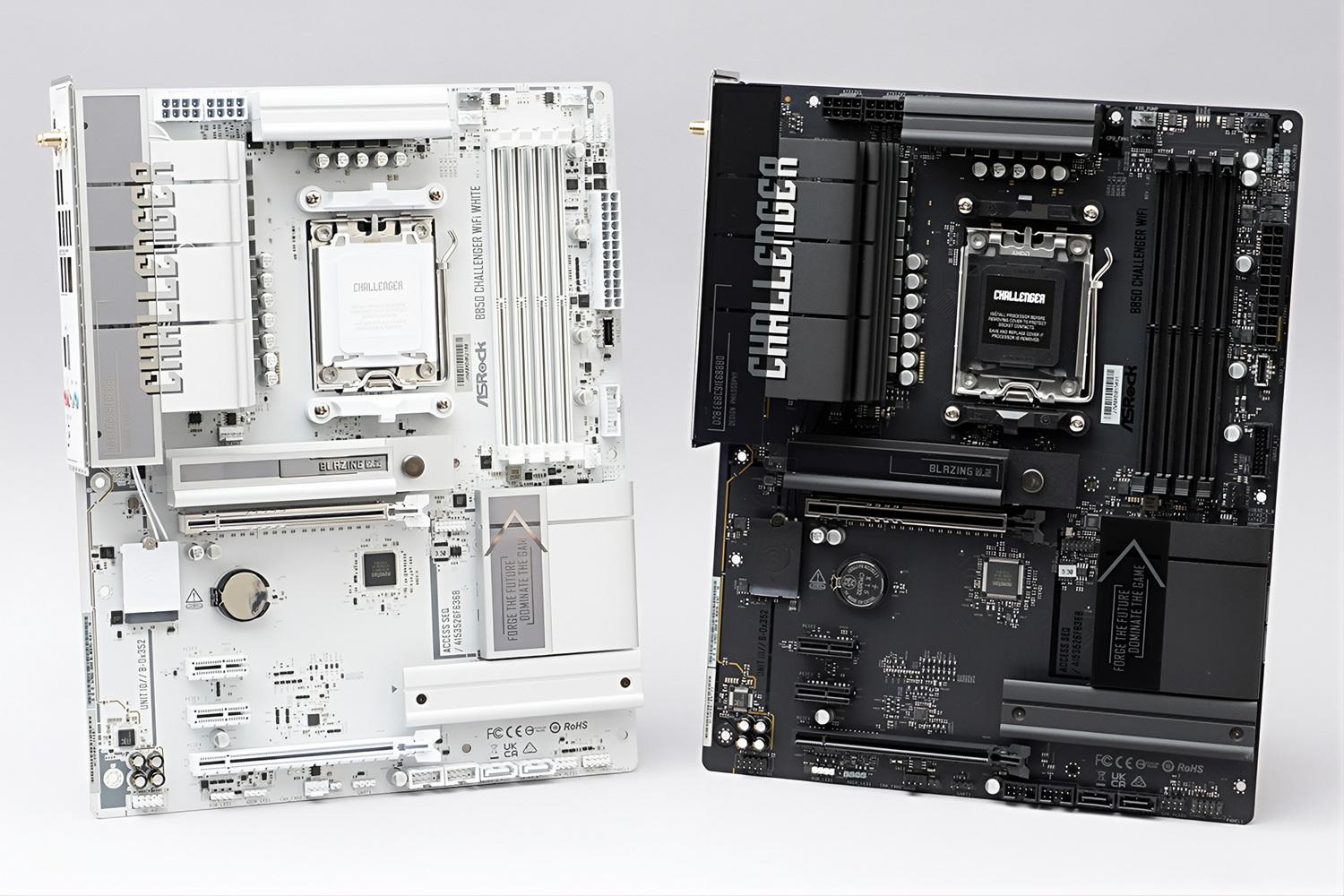
| マザーボード | ASRock B850 Challenger WiFiドスパラ限定モデル (AMD B850、ATX) |
| メモリ | Crucial CP2K16G56C46U5 (DDR5-5600、16GB×2) |
| ストレージ | Crucial P310 CT2000P310SSD8 (2TB、PCI Express 4.0 x4) |
| ビデオカード | Palit GeForce RTX 5070 Infinity 3 |
| CPUクーラー | CORSAIR NAUTILUS 360 RS (水冷、360mmクラス) |
| 電源 | Corsair RM750e(750W、80PLUS Gold) |
| PCケース | MONTECH AIR 903 MAX(ATX) |
| OS | Windows 11 Pro |
2組のパーツ構成が異なることから、もちろん組み立てに要する時間も異なる。ただし、完成タイミングとしてはそこまで大きな時間差がつかない。工程の少ない側に若干の待ち時間が生じることもあるのだが、そこまで差がつかないのはプロのスタッフのサポートがあり大きなトラブルはめったにないからでもある。
■ PC組み立ての注意点、テクニックをスタッフが伝授
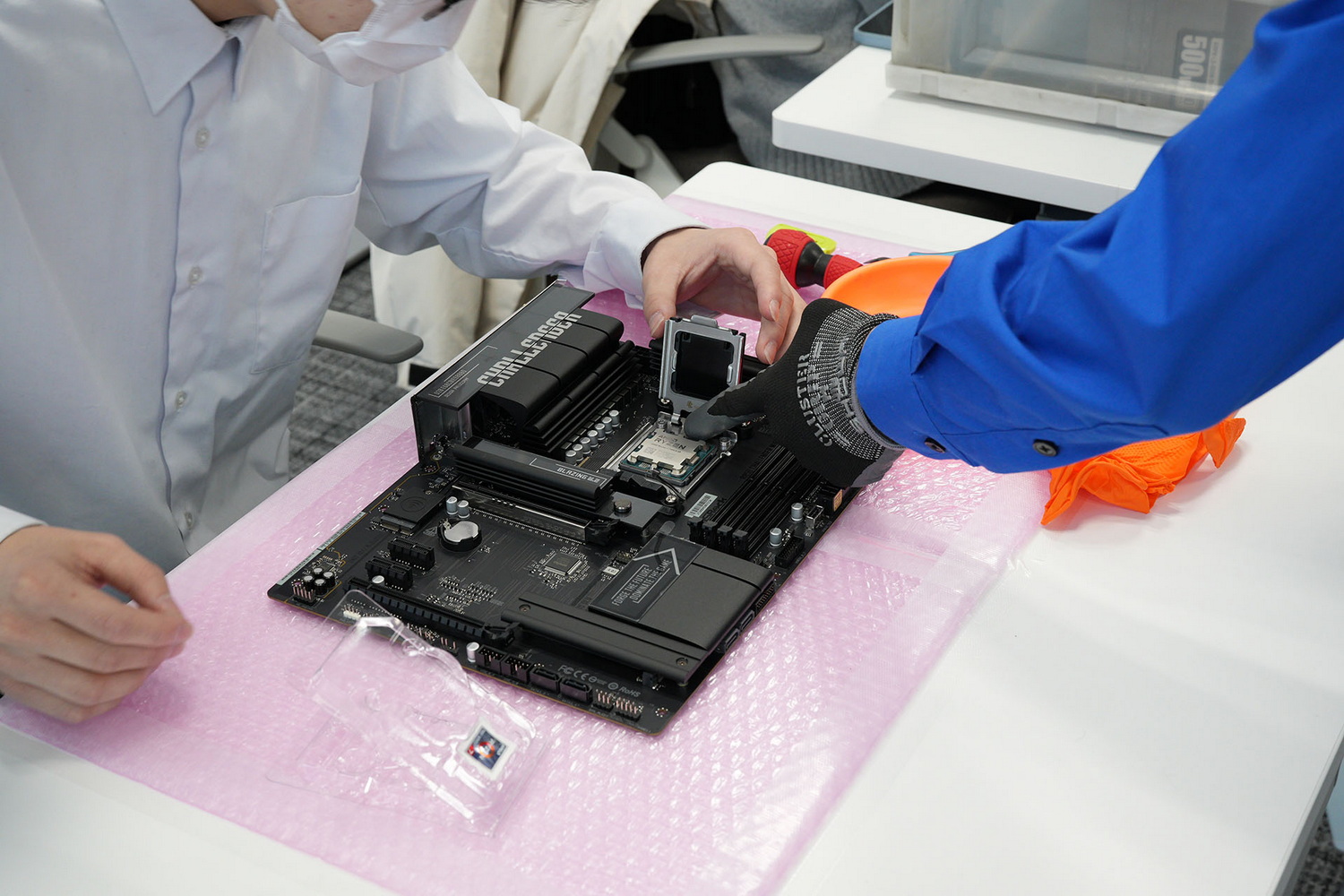
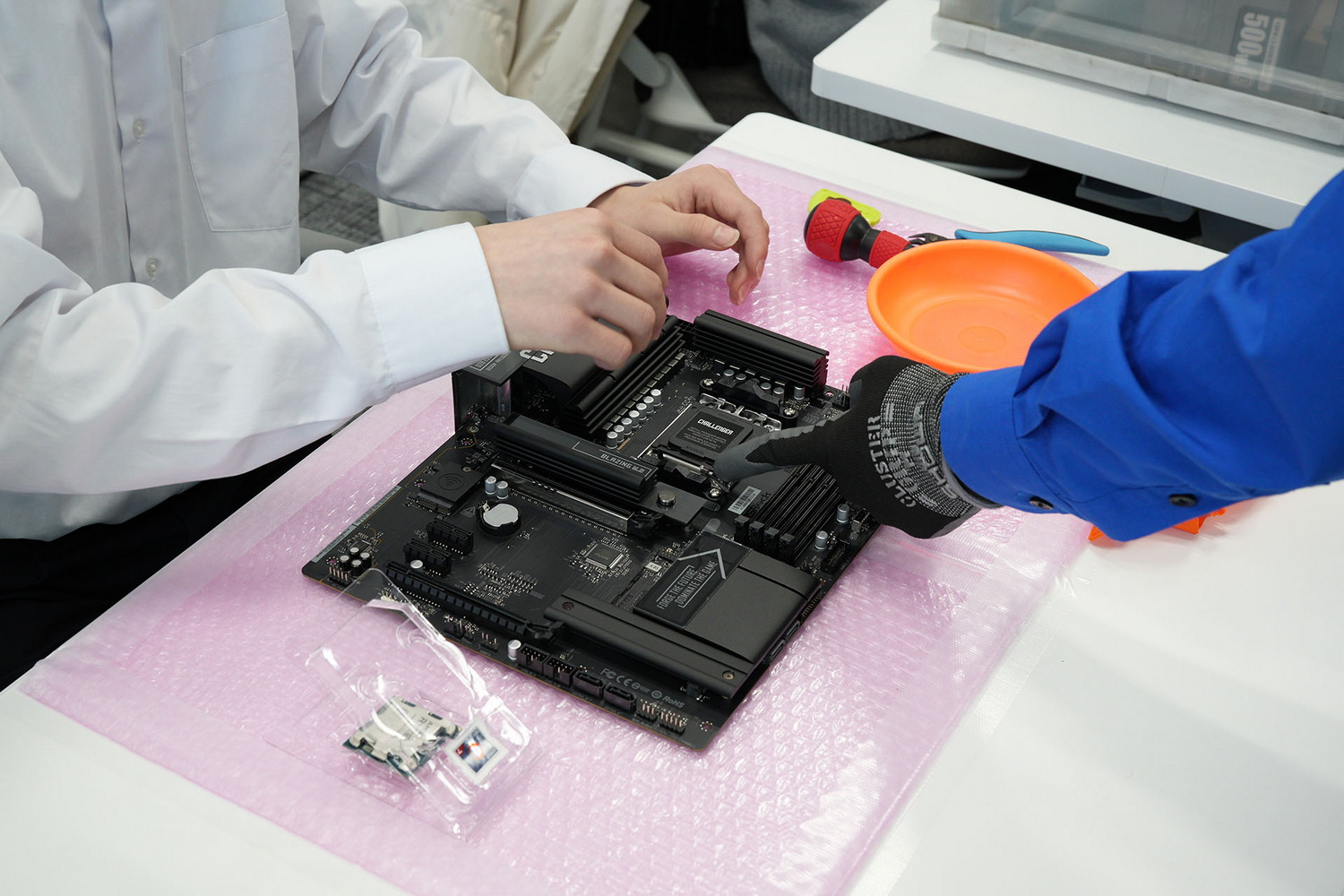
いよいよ組み立てがスタート! 今回はマザーボードを取り出してCPU、メモリ、SSDをまず装着していく流れだった。自作PCにおいて最初にして最も慎重さを要する作業がCPU装着だ。AMD AM5およびIntel LGA1700とCPUは分かれていたが、どちらもLGAではあったので、組み立て時の注意点としては共通するところもある。CPUを落下させてソケット内のピンを破損させないように、CPU装着では向きを合わせるといった組み立てのポイントを最初にレクチャー。そして参加者が自ら装着していく。
とはいえまだモノを組み立てること自体不慣れなお子さんもいるので、途中、「この向きはレバーと干渉するからこの向きがいいよ」といったアドバイスも交えつつ無事クリアした。
 CPU取り付け作業の様子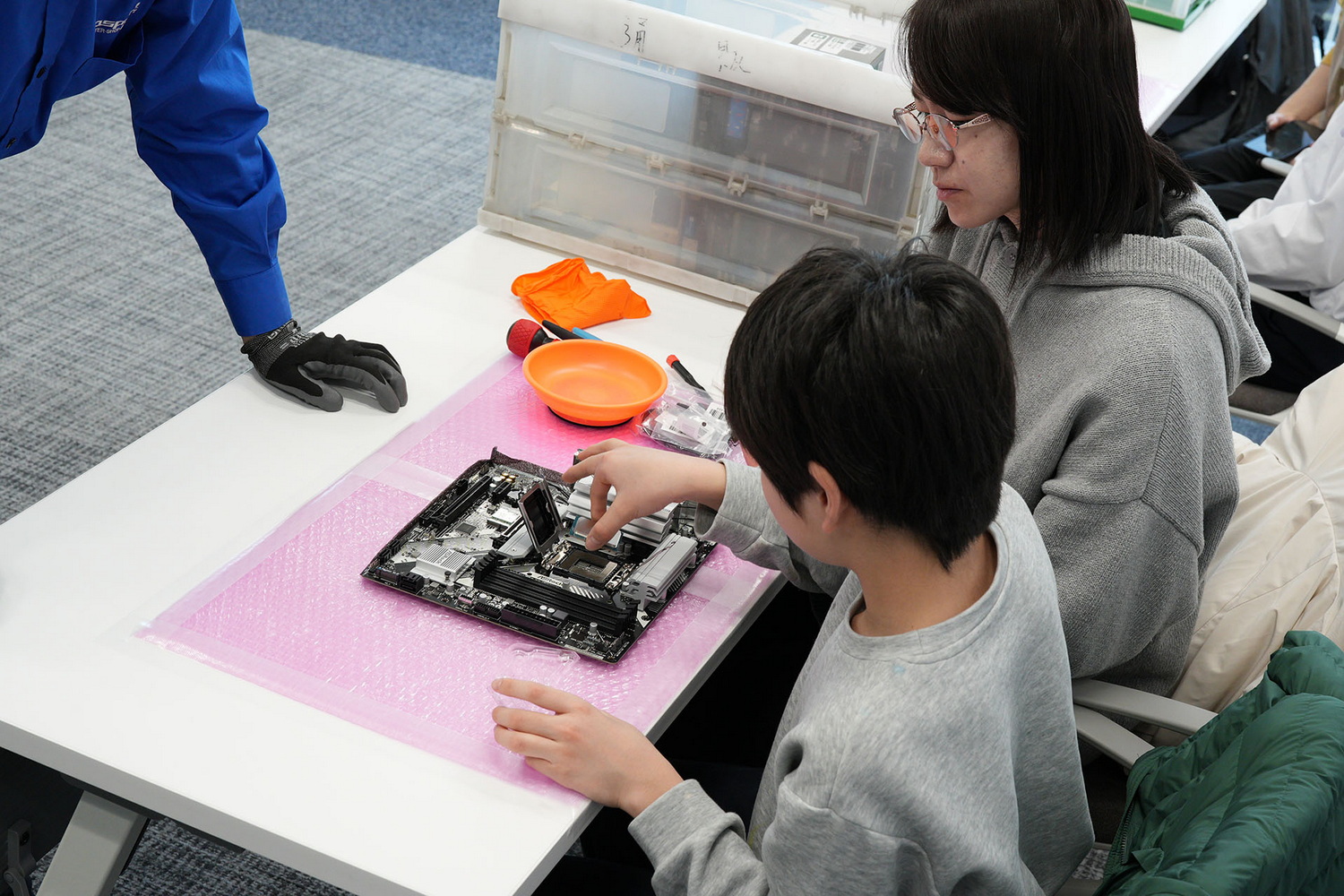
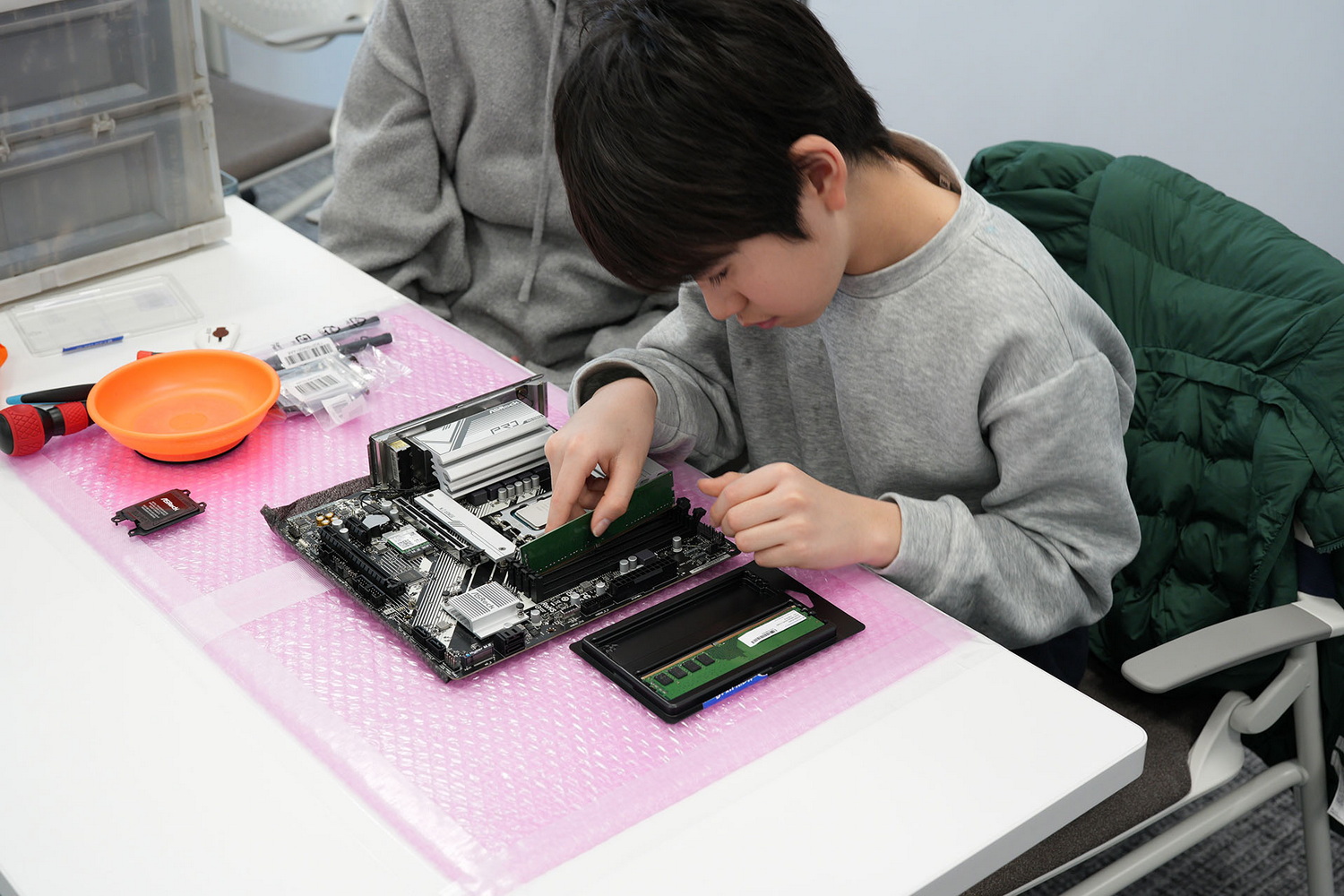
次はメモリ。4スロット中2本のメモリを挿す場合のスロット番号、スロットに挿し込む際の力の入れ具合、ラッチのロック状態の確認などにも言及しながら作業が進む。メモリもDDR4とDDR5で分かれていたため、「切り欠きの位置の違いで異なるメモリ規格では挿せない」といった豆知識も伝授されていた。しっかり挿せていることをスタッフが確認した後、次の作業に進む。
 続いてメモリを取り付ける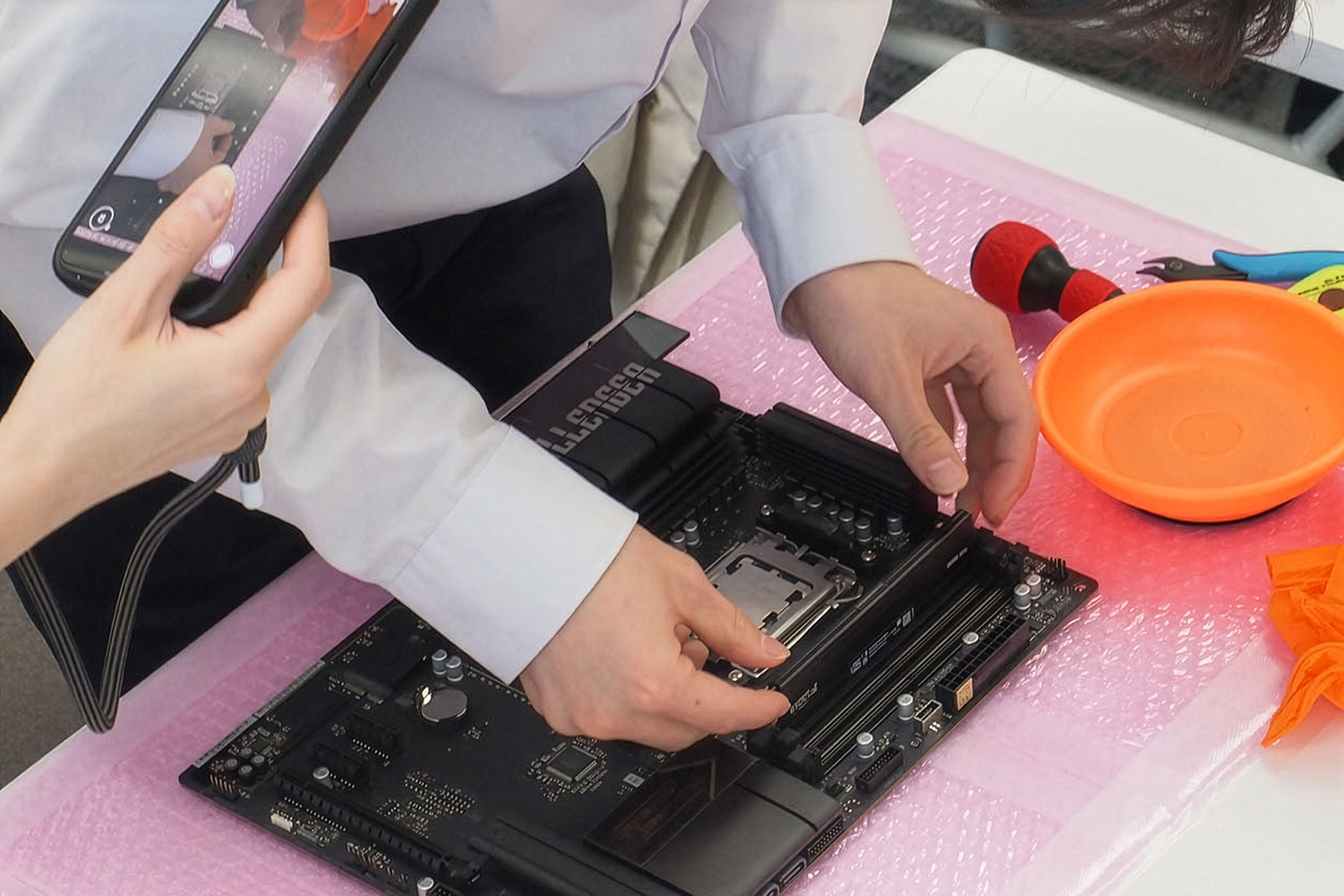
SSDの装着はヒートシンクの外し方、切り欠きの向きなどを丁寧に確認。また、このあたりからいよいよドライバーでの作業も出てくる。そして今回はCPUクーラーが空冷と水冷で分かれるため、2組で組み立て順にも違いが出てきた。空冷組はSSDの次にCPUクーラーを装着してからケースに組み込み、水冷組はSSD装着後にマザーボードをケースに収めてから水冷CPUクーラーを組み込む流れだ。クーラーの違いで最適な組み立て順も変わってくる。こうしたところもプロのスタッフによるサポートだ。
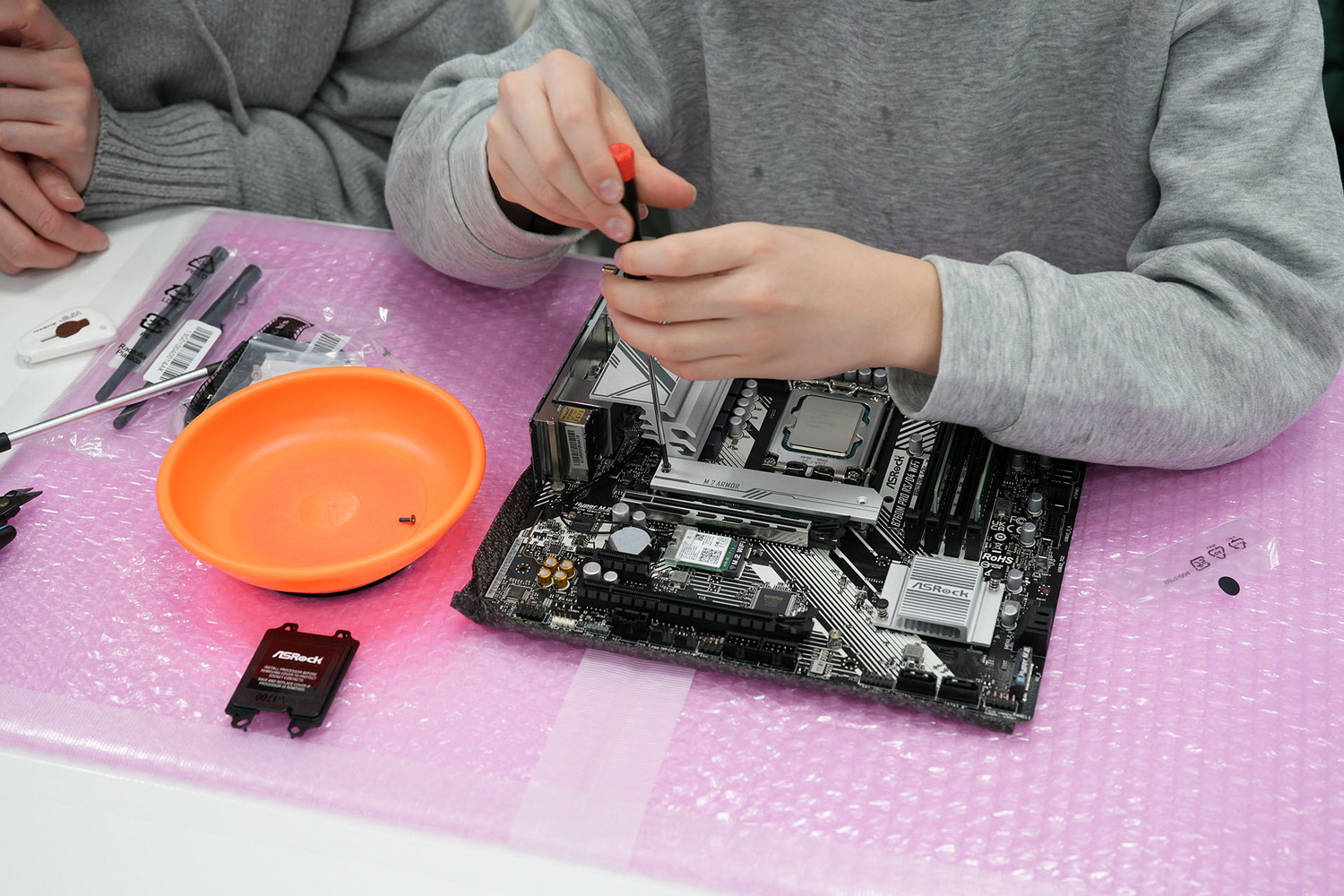 SSDの取り付けを行う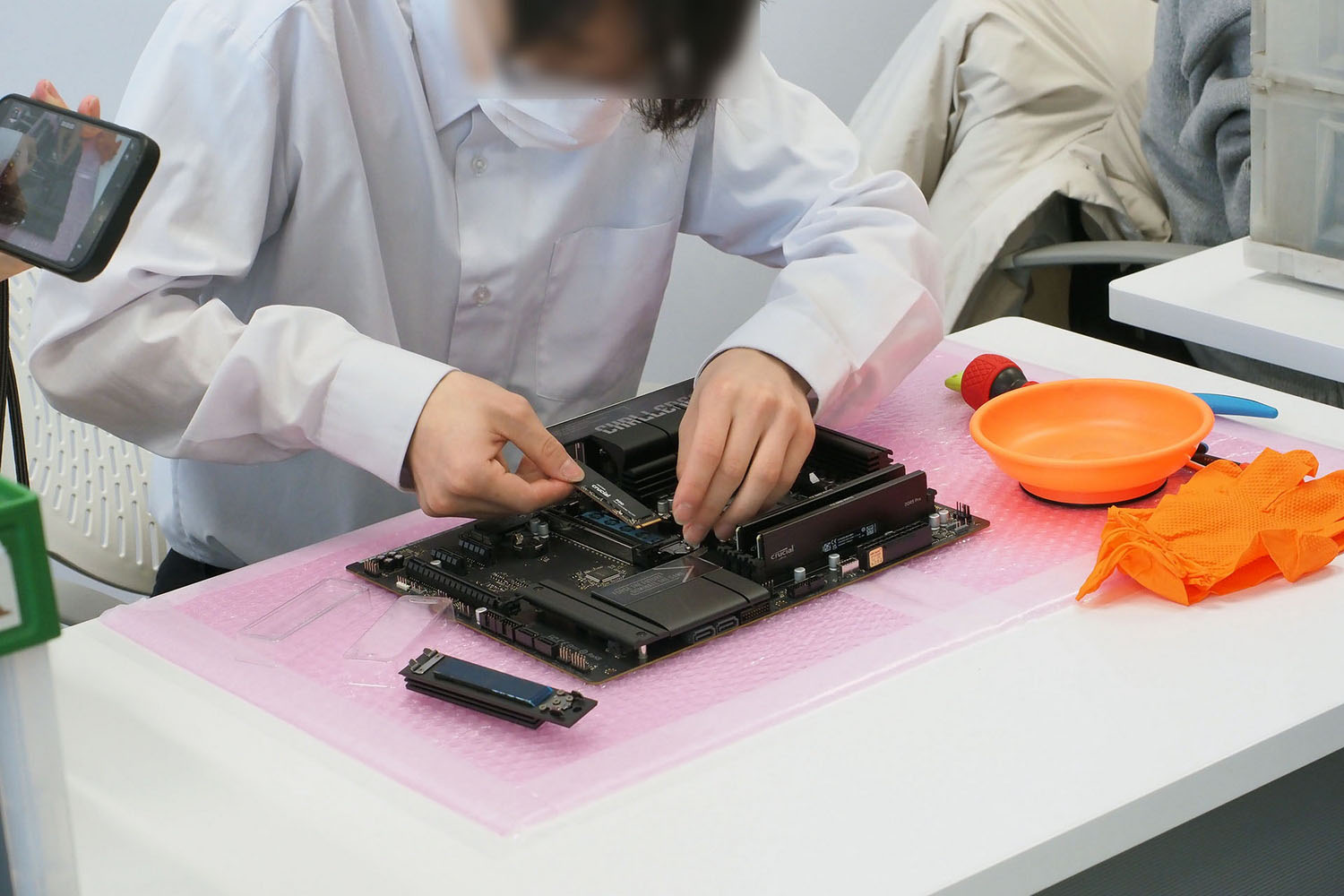
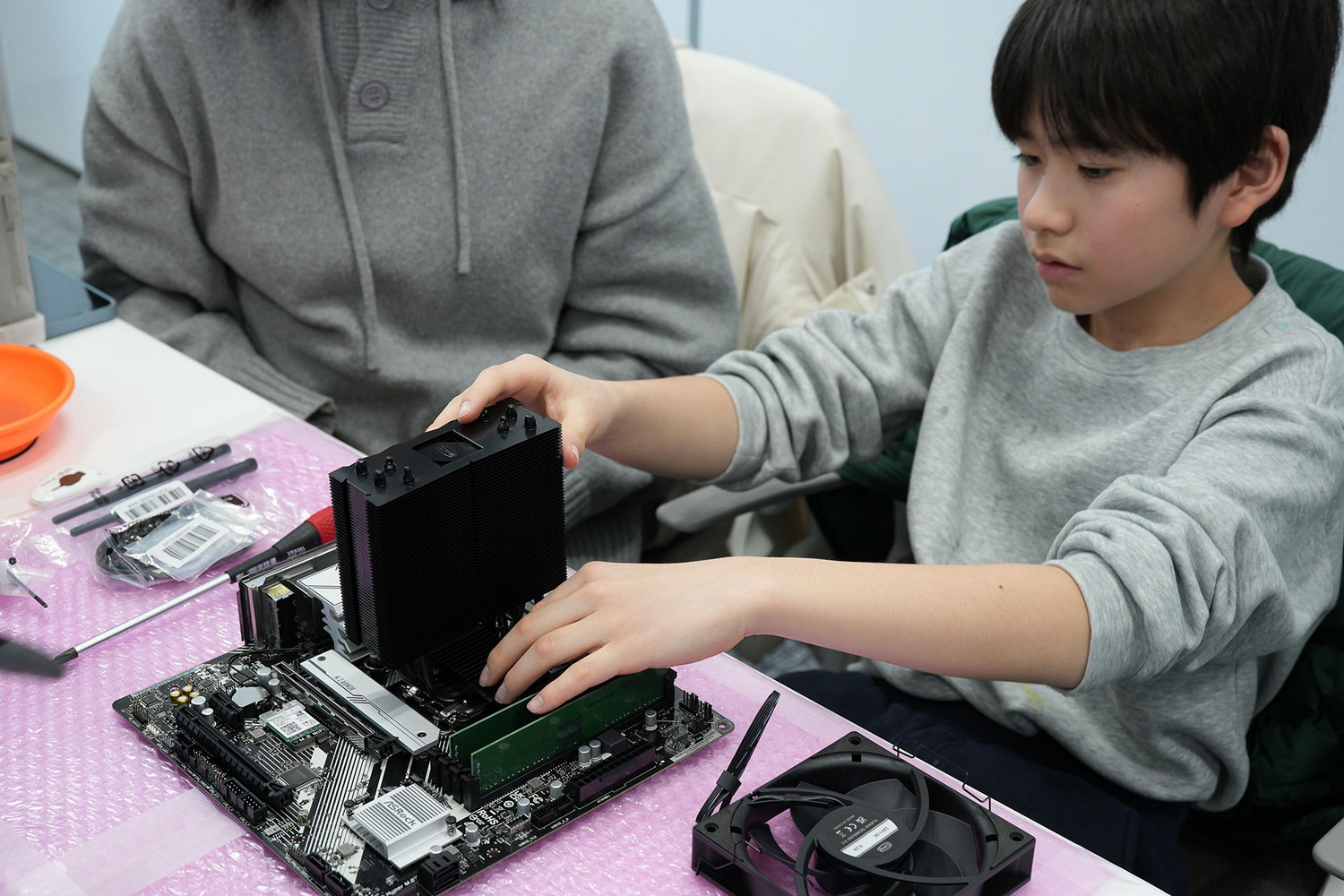 空冷クーラーの場合はここで取り付け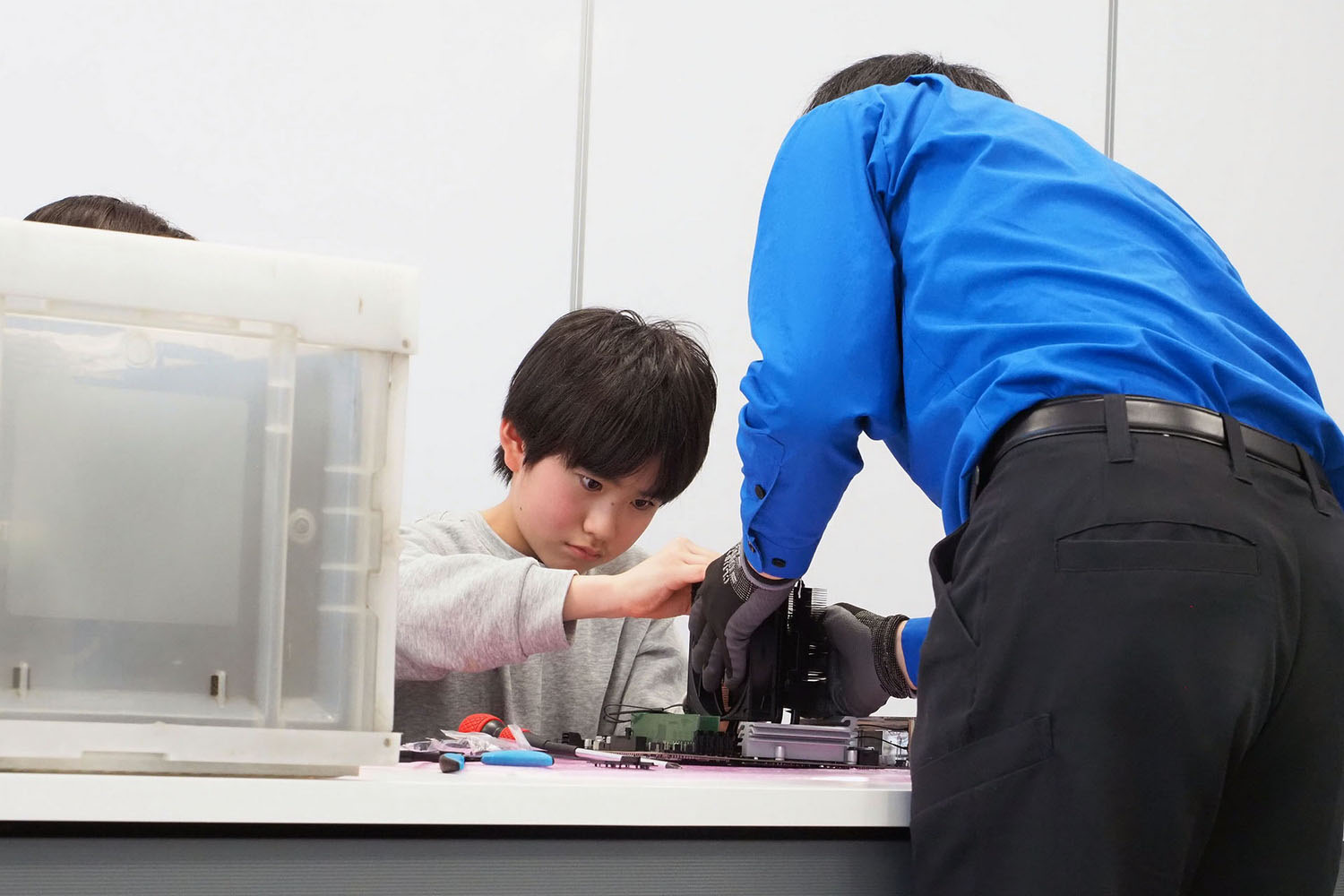
マザーボードをケースに装着する作業もボルトの締め方などポイントを押さえつつ順調に。水冷CPUクーラーを選んだ参加者は360mmクラスだったこともありファンの装着~ケースへの装着でケーブルが多くここは時間を要したが、とくにつまづくこともなく進行した。
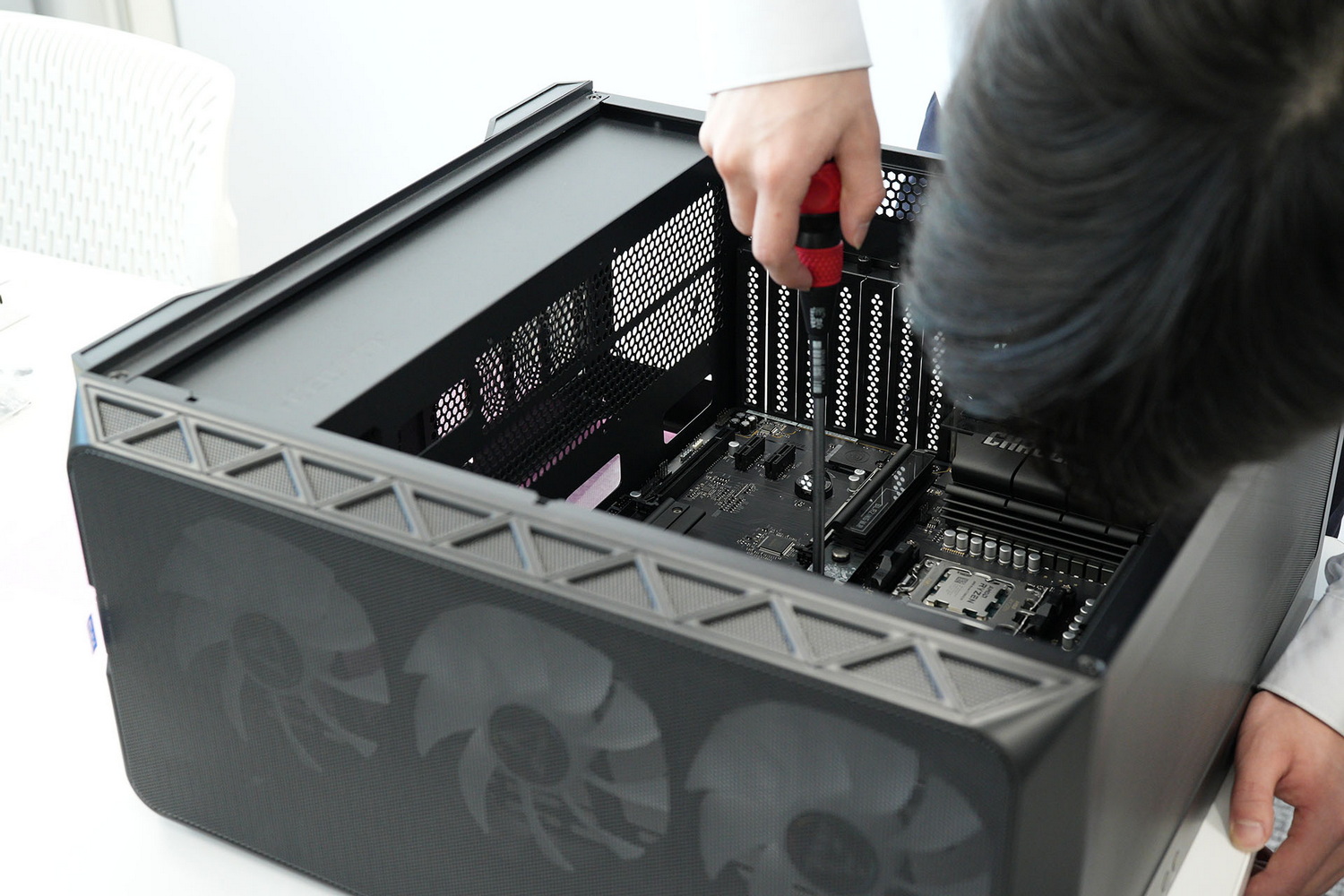 マザーボードを組み込む。クーラー付きだとちょっと重い!?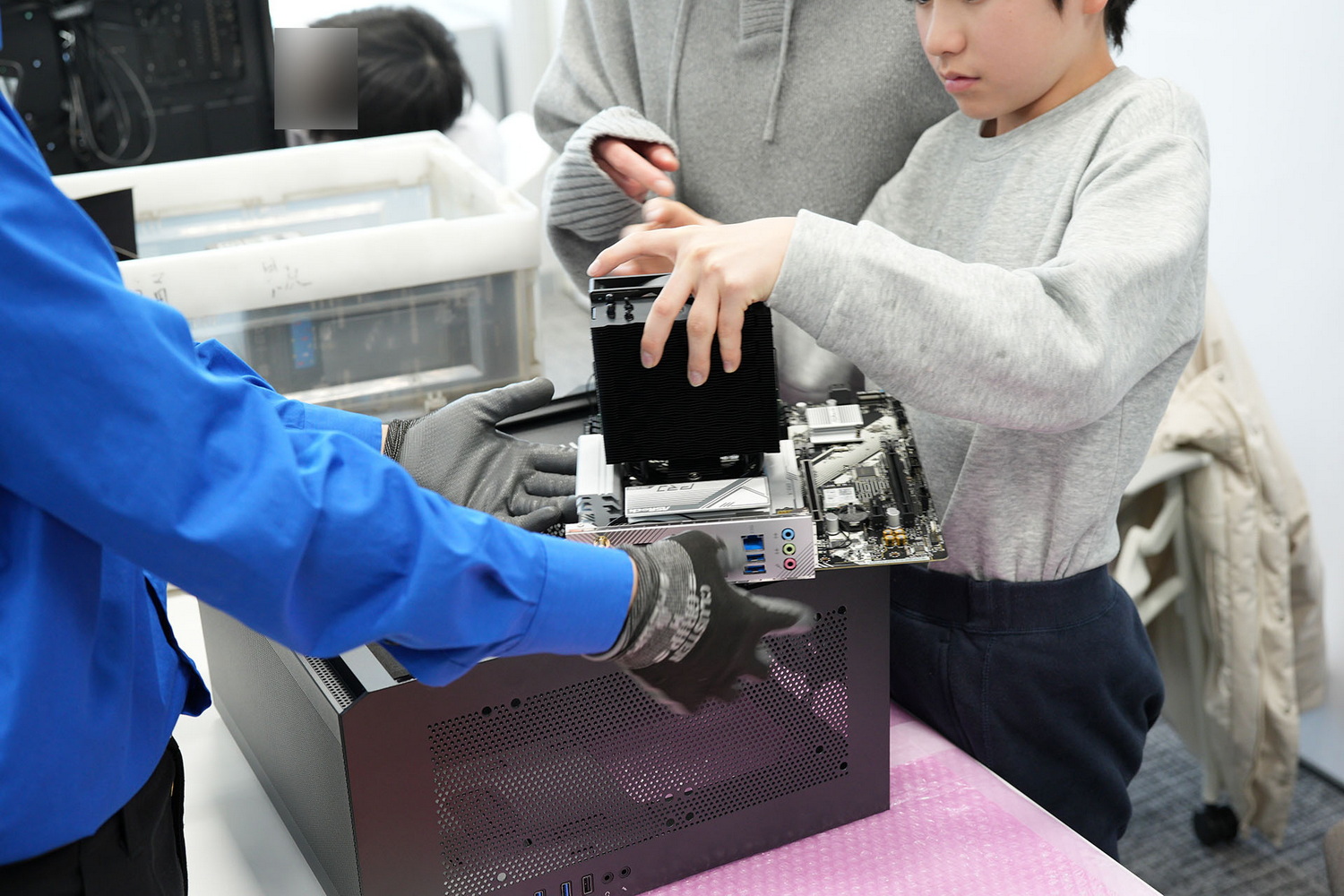
電源の装着ではファンの向きも解説。電源ファンは吸気なので、「ケース底面にファンが向く」といったところがポイントだ。そして配線。CPUクーラーやケースなどから伸びる各ケーブルと、対応するマザーボード上、ビデオカード上のコネクタの説明などを交えていく。位置関係が分かれば、初めての経験の参加者でもそこまで迷うことなくケース側のホールにケーブルを通していく。
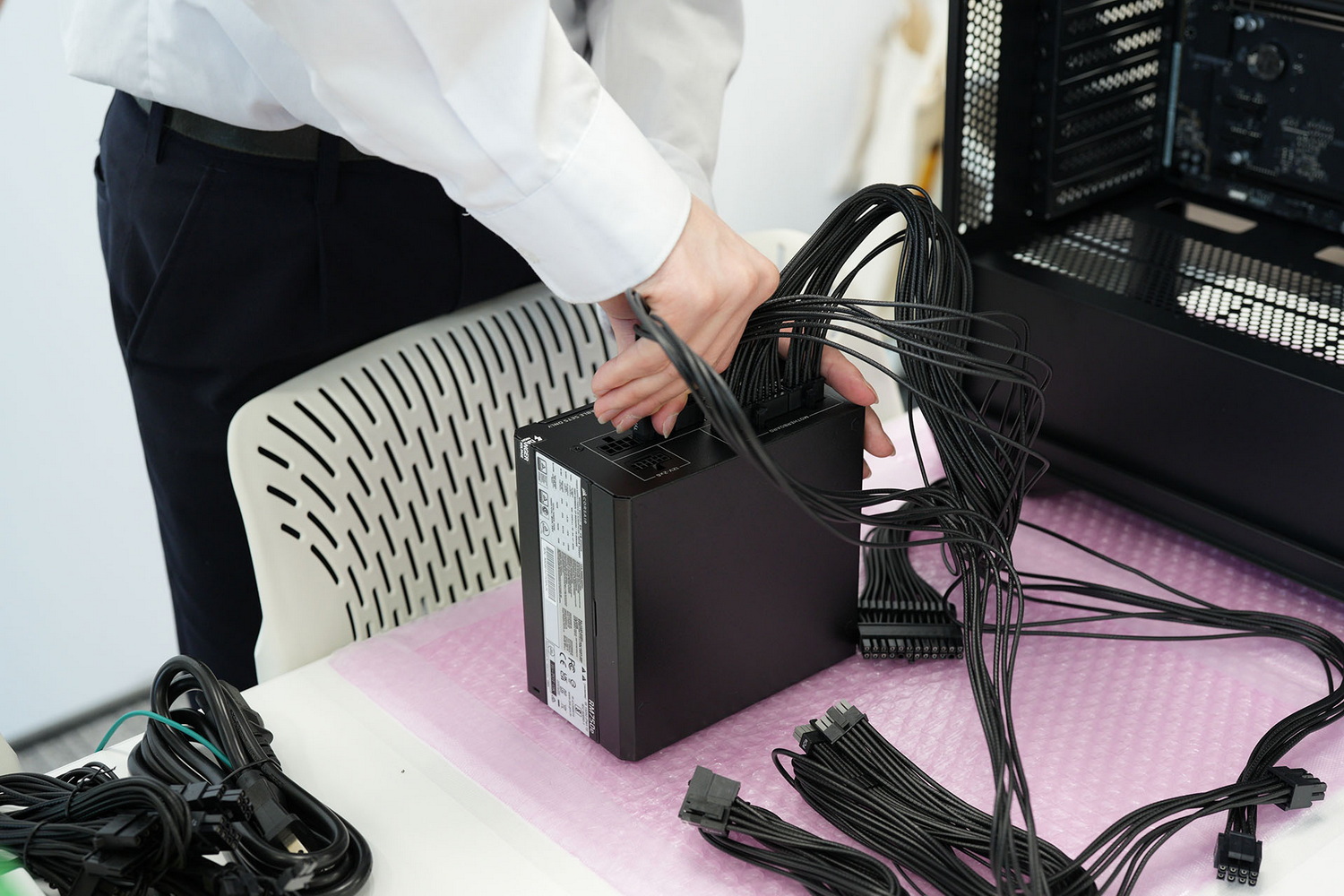 ケーブルの処理を意識つつ作業を進める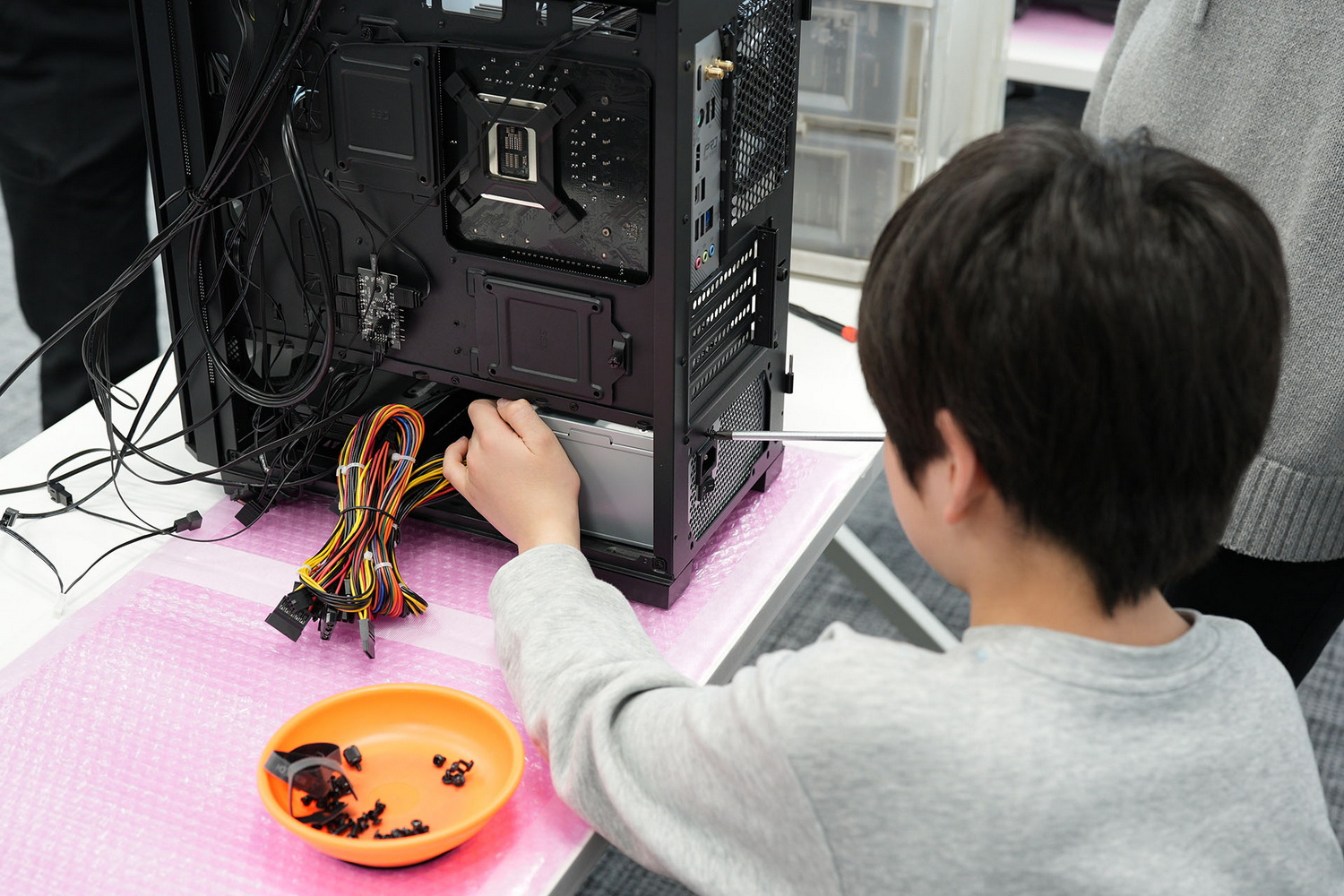
空冷CPUクーラーの参加者は配線が終わって完成。水冷CPUクーラーの参加者はこの後、CPUクーラーの水冷ヘッド部分を固定、ビデオカードを装着し、細かな配線を整えて完成、という流れだ。完成後は会場の大型ディスプレイに接続してBIOS起動確認、そしてOSインストール手順の説明を兼ねて、インストール用USBメモリでの起動からインストール画面の表示までを経験する。
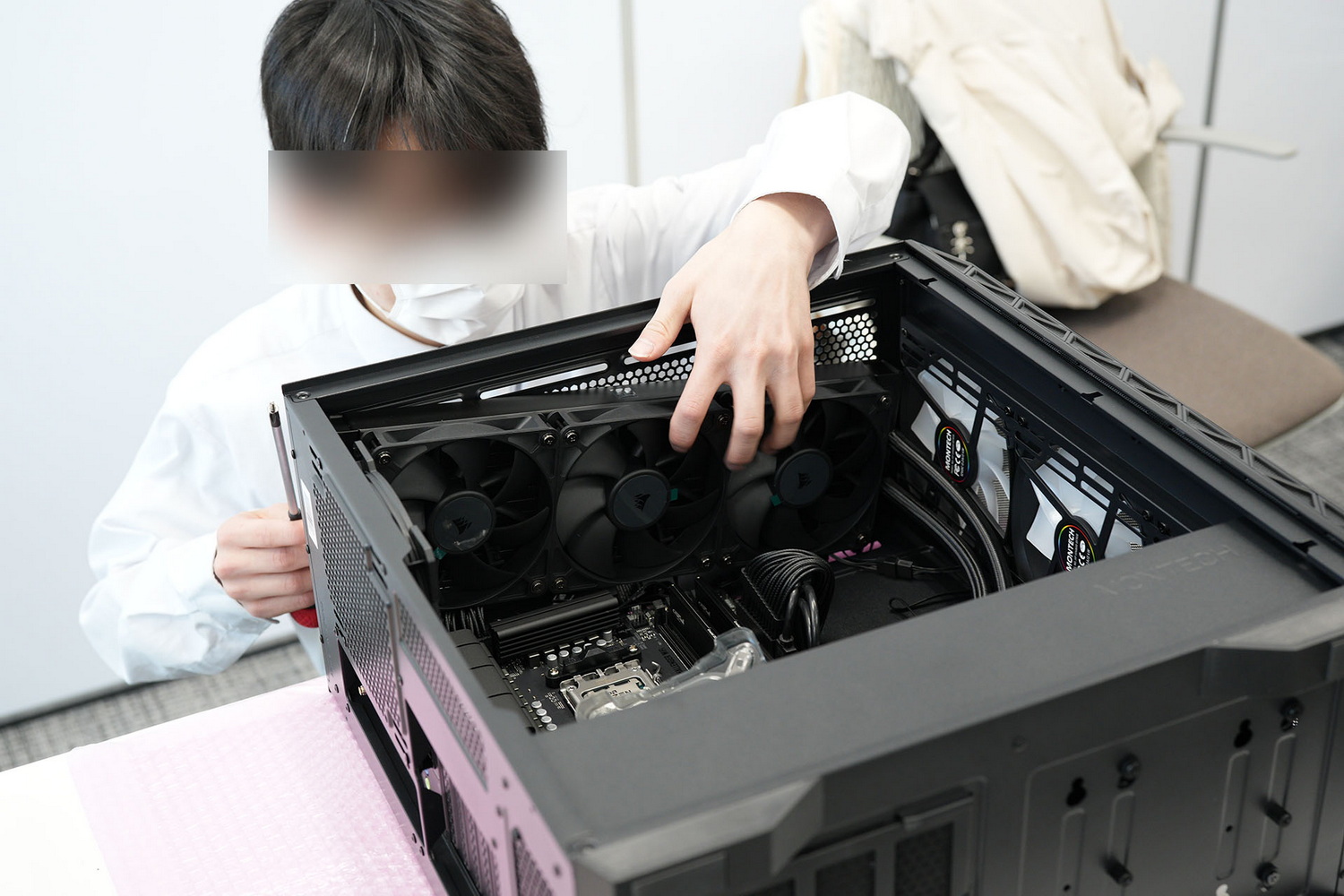 水冷クーラーのラジエーターやビデオカードを組み込んでいく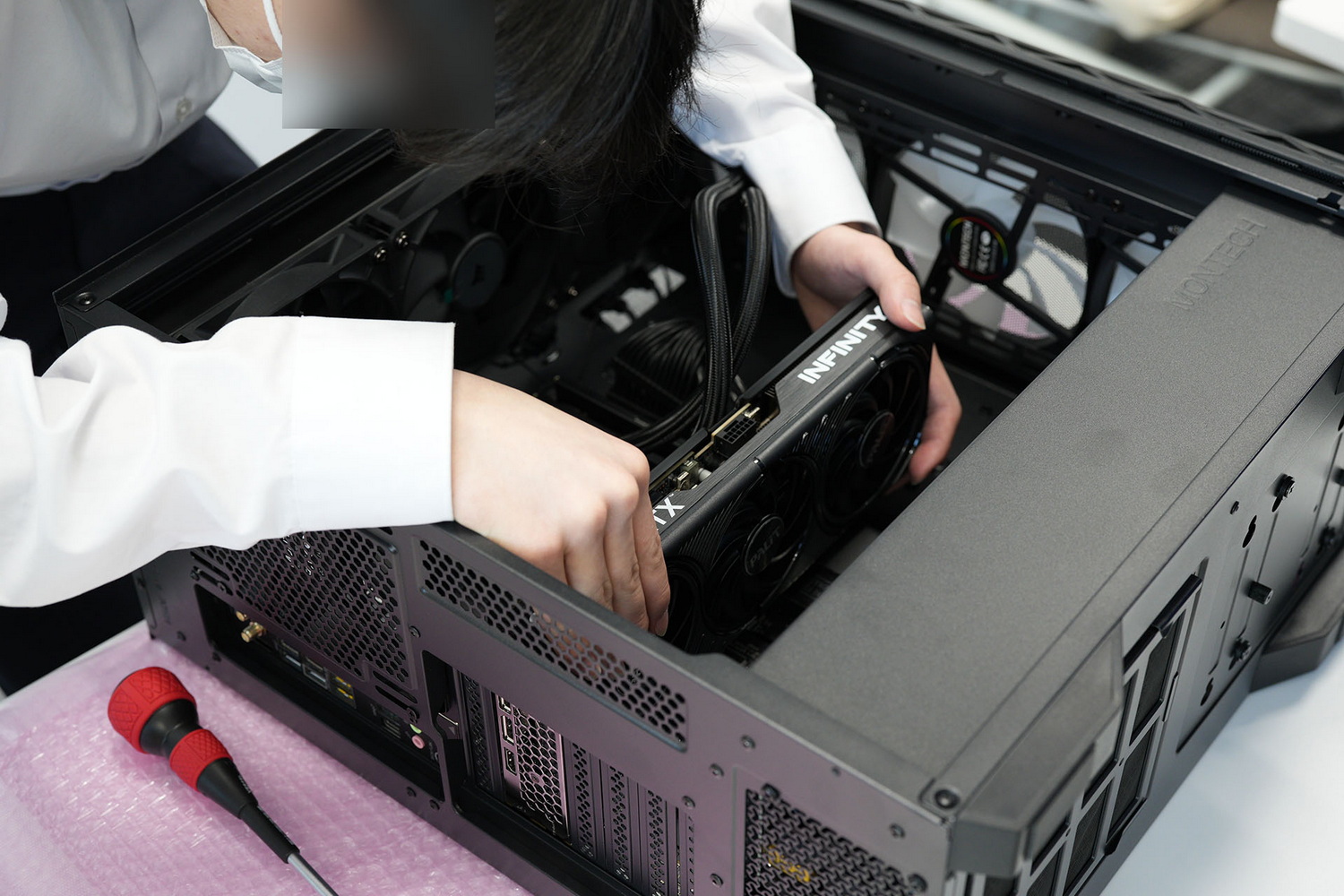
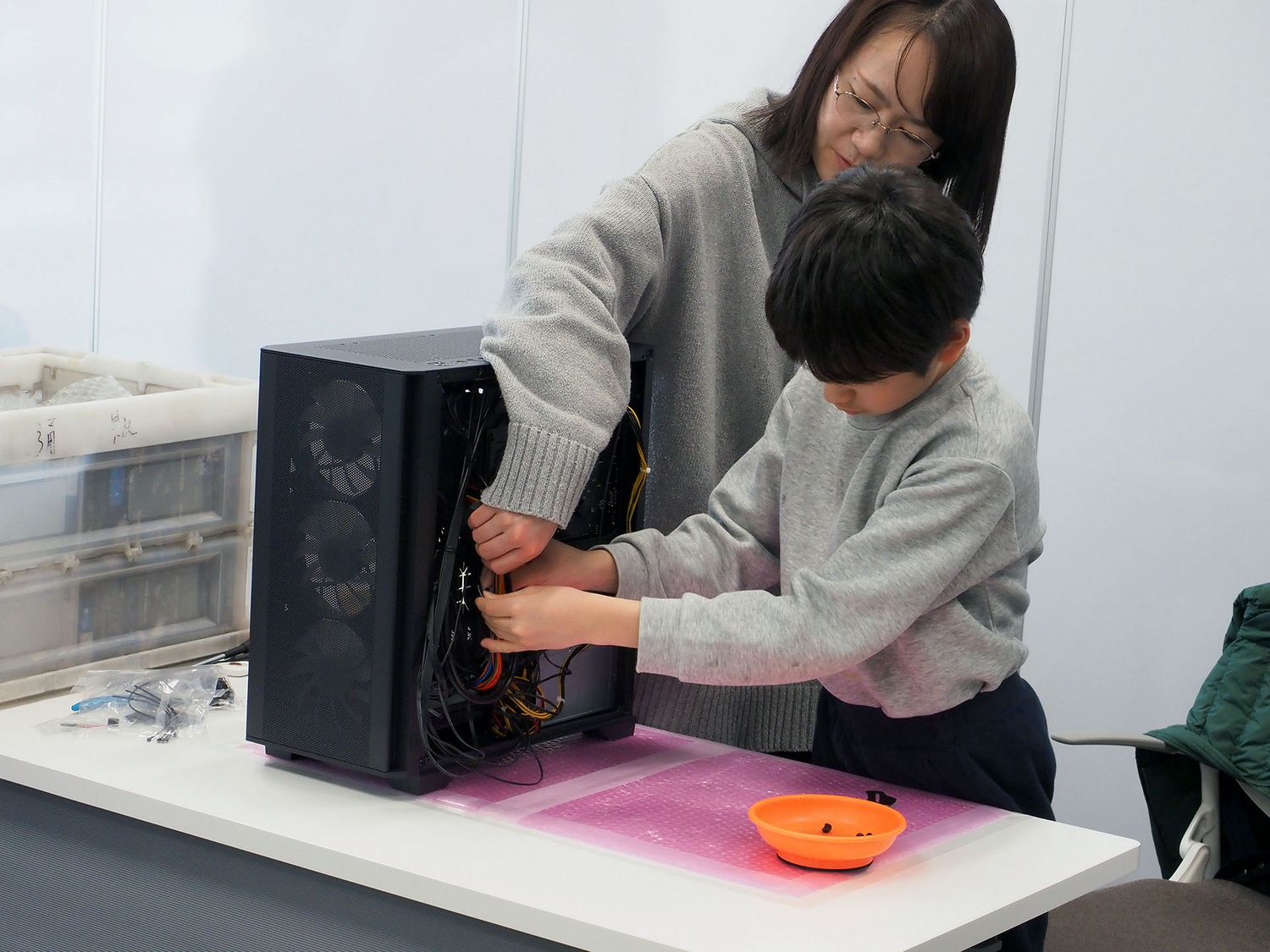 裏面配線もしっかりと
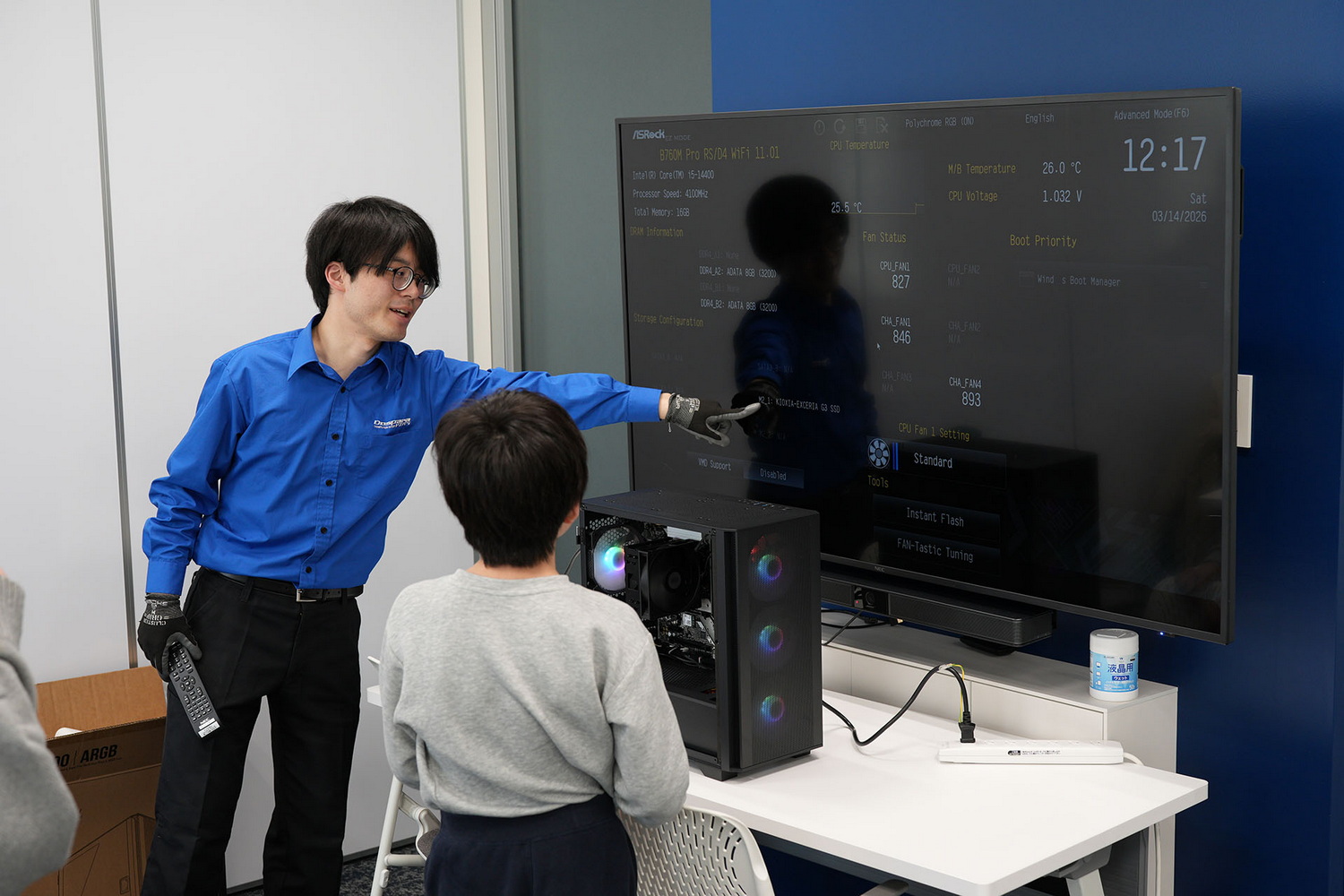 BIOS起動確認、OSインストール手順も途中までレクチャー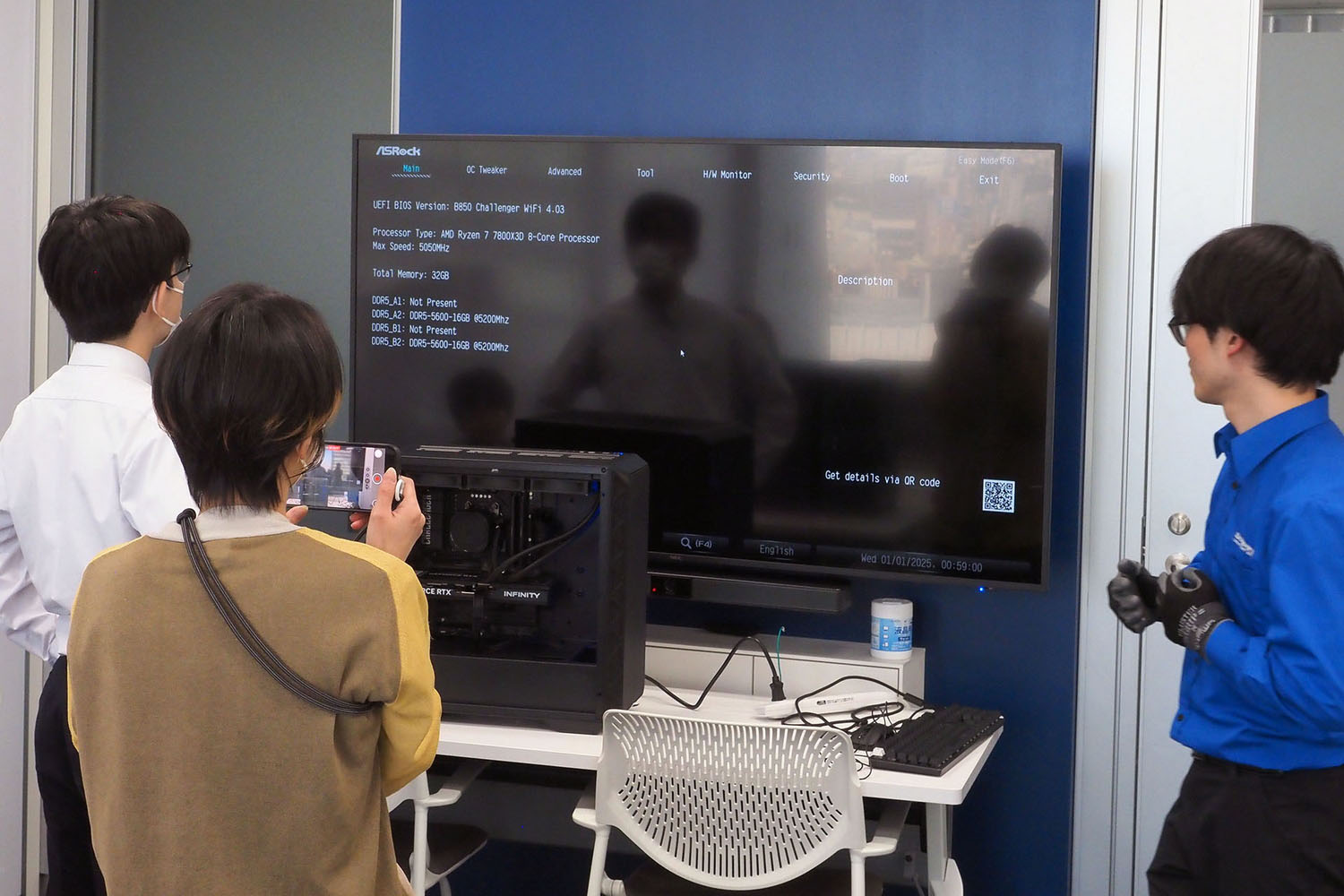
■「自作パソコン組立イベント」だから組める! 自信が付く!
「自分のパソコンを自分で組み立てられた」。これはお子さんたちにとって大きな自信につながったことだろう。今回の組み立てイベントは12時半に開場し、組み立て開始が13時ごろ、組み立て完了の目安は「おおむね3~4時間」という見込みだったが、今回は一組目が14時半、二組目が15時だった。また組み上がったPCは、配送もしくは持ち帰りに対応。持ち帰りの手段を用意できれば、組み上げたその日から使うことも可能だ。
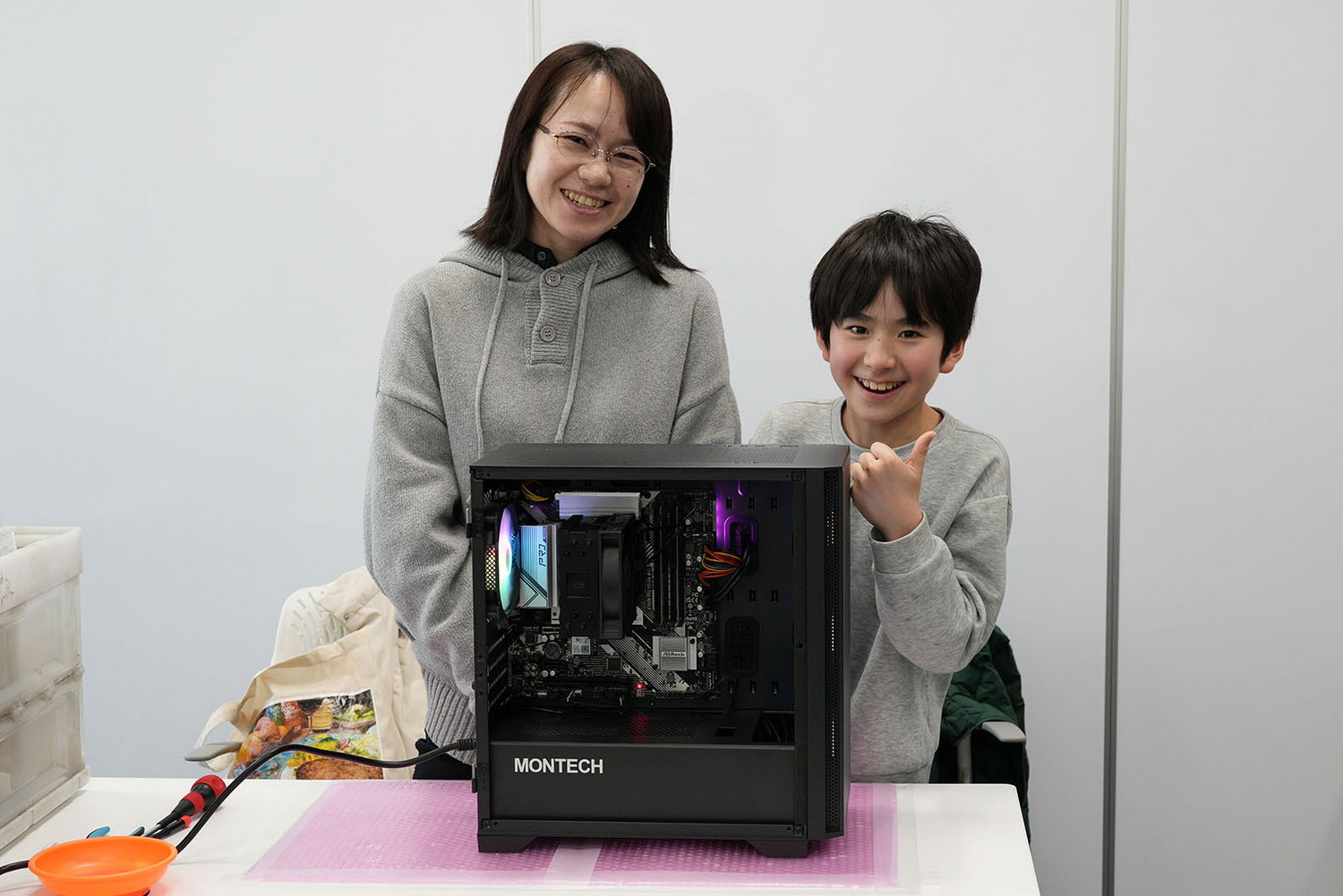 一組目は約1時間半で完成!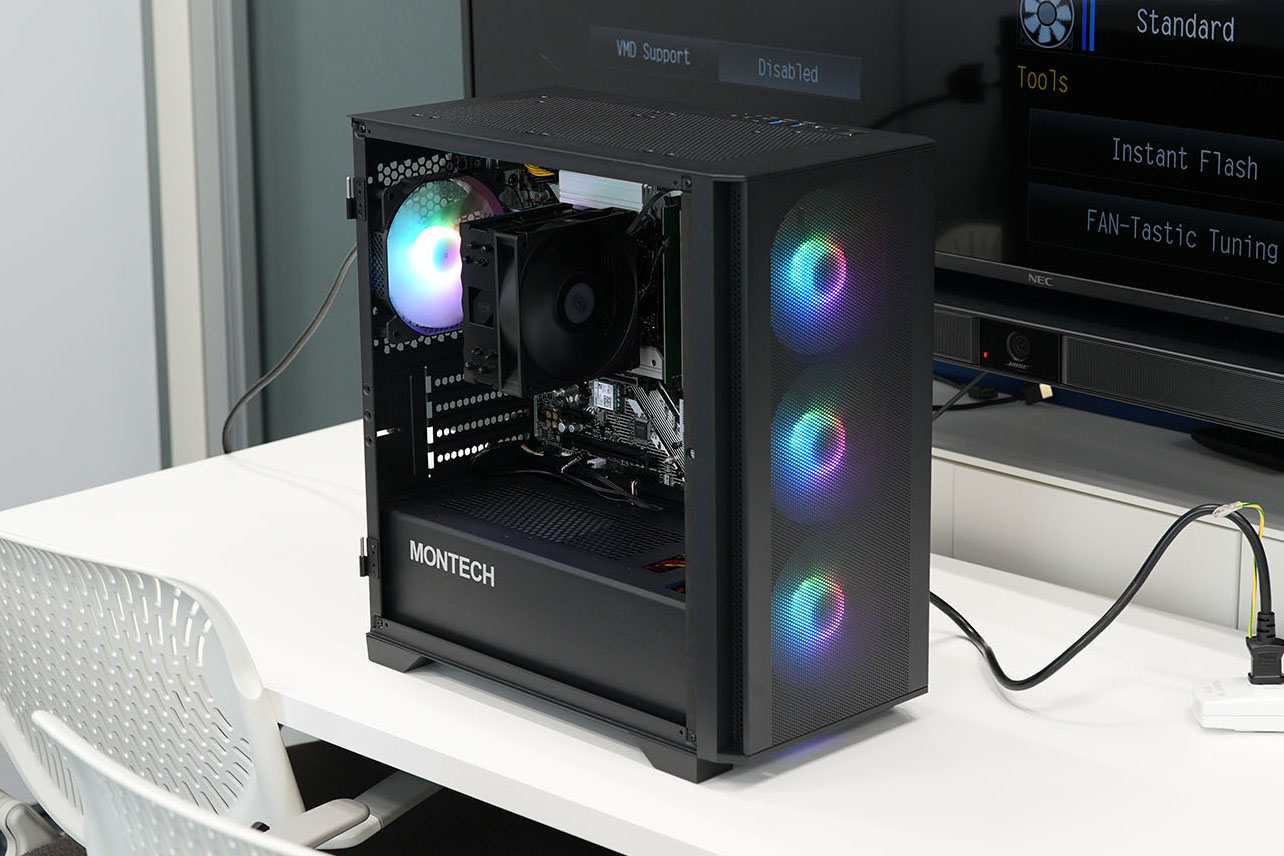
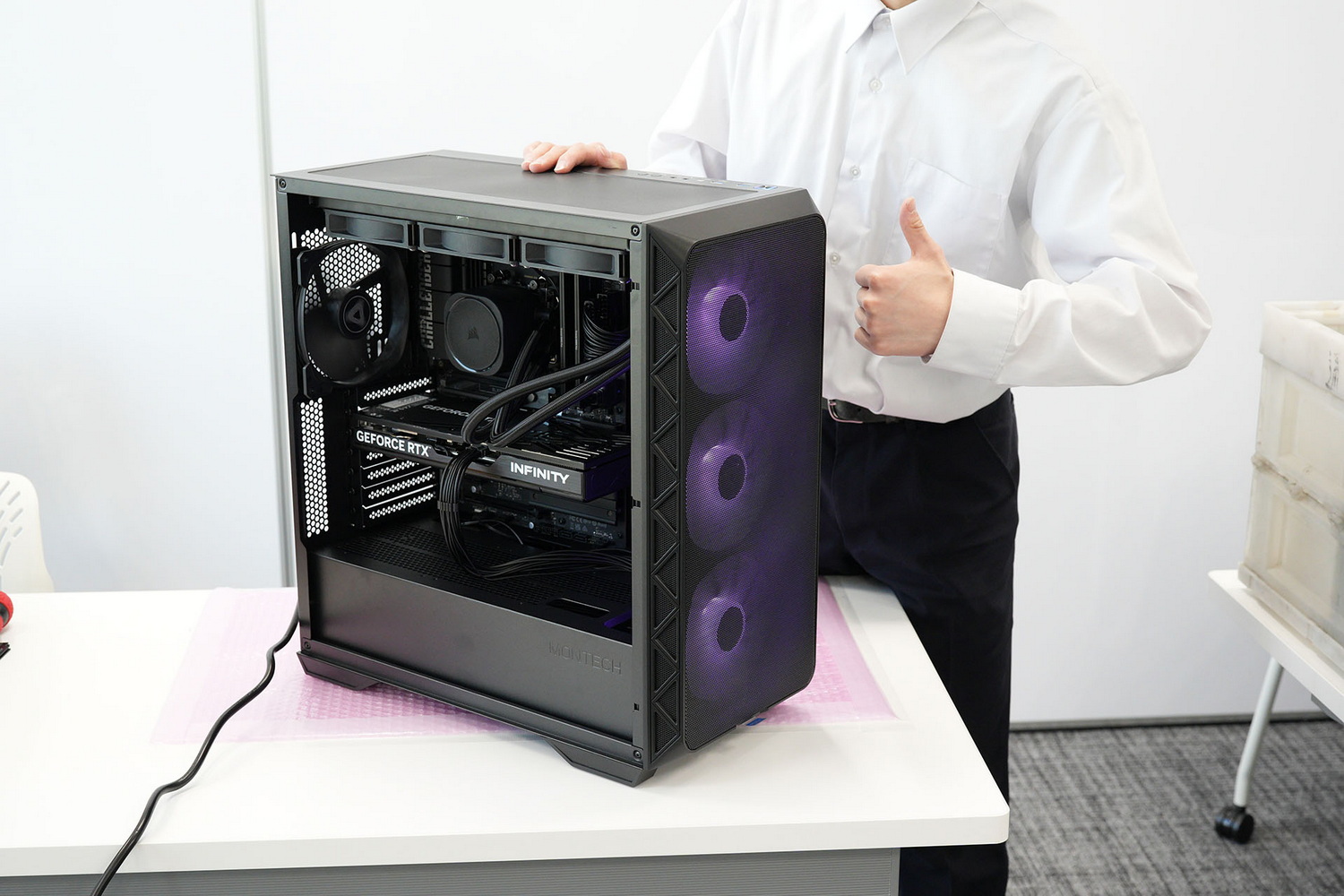 二組目も約2時間でゴール!!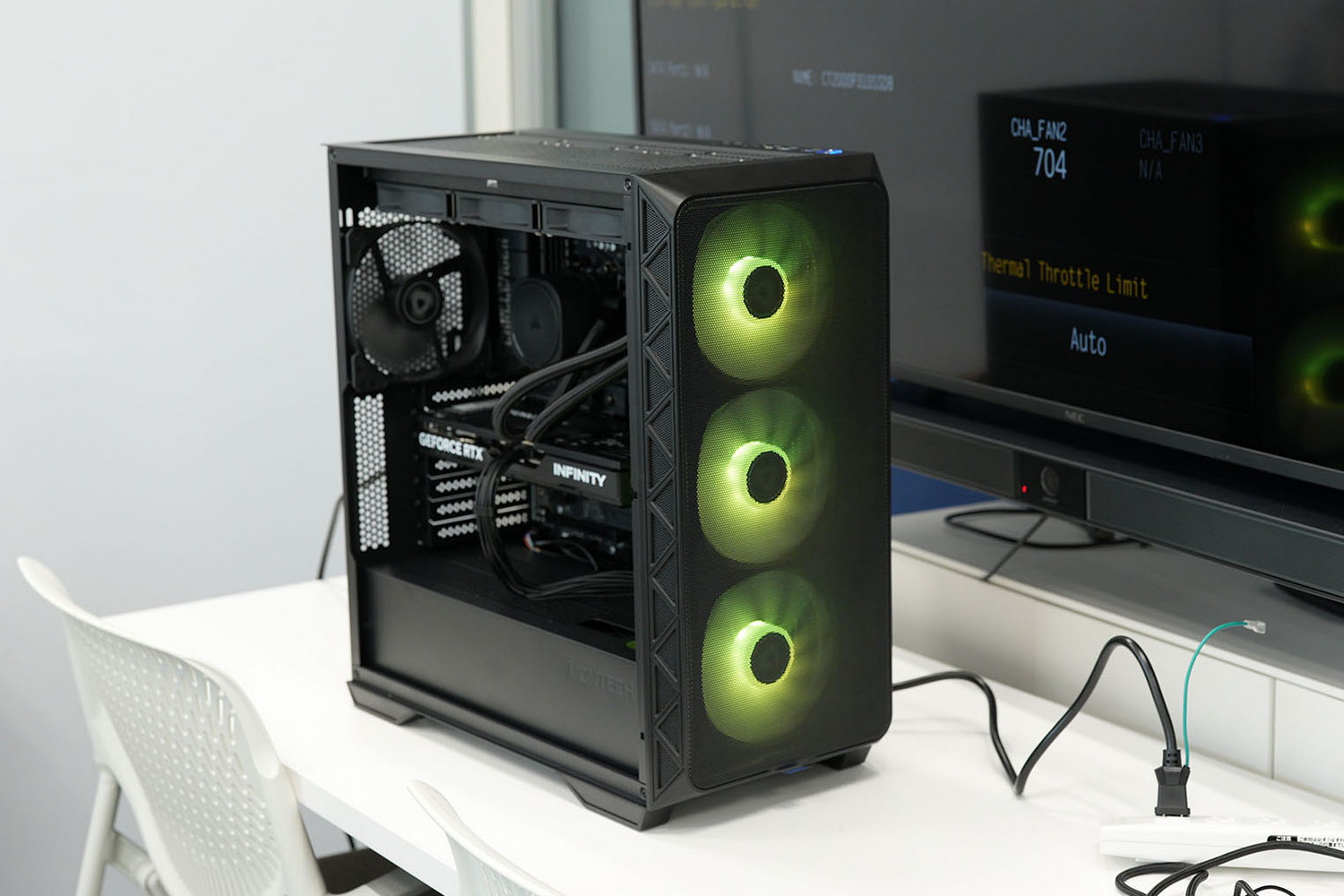
前述のとおり、ドスパラの自作パソコン組立イベントは毎月開催中。組み立ててみたいけれど不安がある、“初挑戦”はやっぱり経験豊富な人に教えてもらいたい、といった人はまずは開催情報をチェックしてみていただきたい。
ドスパラの公式サイト
https://www.dospara.co.jp/
自作パソコン組立イベントの開催情報ページ
https://www.dospara.co.jp/event/assembly-pc.html
バックナンバー