いつモノコト
よく使う操作を14キーに集約 画面付き左手デバイス「D200X」を購入
2026年9月15日 08:40

筆者の手元には、よく使う操作をボタンやダイヤルに割り当てて使う、いわゆる「左手デバイス」がすでに2台あります。マウスを右手で操作しながら、左手でショートカットなどを入力するための補助デバイスです。
ロジクールのCreative ConsoleとTourBox Eliteを持っていますが、写真の編集はほとんどTourBoxに任せていて、Creative Consoleのほうはダイヤルをあまり使わないまま、キーだけを押す使い方が続いていました。
Creative Consoleは、キー自体が小さな画面になっていて、そこに割り当てた機能の名前やアイコンを表示できます。ただしキーは9個しかなく、少し足りなく感じはじめました。
一方のTourBoxは、形の異なるボタンやダイヤルを手探りで操作するタイプで、キーに画面を表示する機能はありません。写真編集のように、ひとつのソフトで決まった操作を繰り返す用途では便利ですが、アプリの起動やWebサイトを開く操作のように、割り当てた内容を見ながら選びたい用途には不向きです。
そこで、キーの数が多く、それぞれのキーに割り当てた内容を表示できる製品を探すことにしました。
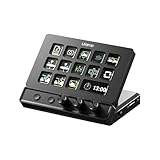
候補はElgatoかUlanziの2択でしたが、価格の安いUlanziの「D200X Creative Deck」をお試しの意味も込めて選びました。14個の液晶キーと3つのノブを備えたコントローラーで、USBハブとしても使えるのが特徴です。定価は20,999円ですが、セールを使って14,397円で購入しました。
本体のサイズは153×113.5×98mmで、重量は約480gです。ボディはアルミ合金でキーはアクリル製、土台と一体になったスタンドでキー面が斜めを向きます。デスクに置いたときの見た目は、価格のわりにしっかりしています。

キーの下には5.5インチで960×540のディスプレイが敷かれていて、割り当てた機能のアイコンがそのまま表示されます。右下だけは横長の窓になっていて、時計などを出しておけます。キーの押し心地はやや硬めです。ノブも押し込みが重めなので、手が当たって誤操作するようなことはありませんでした。カチッと確実に入る感触が好きな人には合うと思います。

背面にはHDMIとUSB Type-Cが3つ、USB Type-Aが2つ並びます。HDMIは4096×2160/60Hzの出力に対応し、USBはType-C、Type-Aともに10Gbpsの転送速度です。Type-CはPD3.0の100W入力と85W出力に対応します。側面にはSDカードとmicroSDカードのスロット、3.5mmのオーディオジャックもあります。

正直に書くと、筆者はこのハブを使い切れていません。モニター出力にHDMIは使っておらず、カメラがCFexpressカード中心なのでカードリーダーの出番も多くありません。PD給電も使っていません。実際に活躍しているのはType-Aの2ポートで、マウスとキーボードのレシーバーを挿しっぱなしにしています。あとはときどきUSBメモリを読ませるくらいです。
とはいえ、レシーバー2つを常に挿しておける場所ができたのは助かりました。ハブを別に置かずに済むぶん、デスクの上もすっきりしました。
設定は「Ulanzi Studio」というソフトで行ないます。割り当てたい機能をキーの上にドラッグして並べるだけなので、迷うところはほとんどありませんでした。キーボードショートカットのほか、アプリの起動やWebページを開く操作、編集ソフト内の機能を呼び出せます。作った配置はプリセットとして保存でき、アプリストアから配布されているものを読み込むこともできます。
1週間ほど試した時点で、メインの画面にはPCのスリープ、スクリーンショット、画面録画、メディアの再生と送り戻しを並べました。それとは別に、よく開くWebサイト、アプリ、フォルダ、.batファイルの実行を、それぞれひとつ奥の階層にまとめています。3つのノブには音量の変更と、キー側と同じメディア操作を入れました。
Creative Consoleの9キーでは、何を表に出しておくか悩むことがありましたが、14キーになったことでその不満は軽減されました。普段使う操作をメイン画面に置いたまま、さらに用途ごとに階層を分けられるので、キー数を気にせず機能を追加できるようになったのは大きなメリットです。

Photoshop用にも別のプリセットを作ってみました。レイヤーの操作や拡大縮小、塗りつぶし、中央揃え、レイヤーの統合などを並べていて、ノブにはブラシサイズとズームを割り当てています。Photoshopを開くと自動でこの画面に切り替わってくれるので、手で選び直す必要はありません。

ただ、しばらく試してみて、LightroomやPhotoshopの操作はTourBoxのほうがやりやすいと感じました。手元を見ないで押せるぶん、編集中に視線を動かさずに済みます。D200Xのほうは、アプリの起動やWebページを開くような、画面を見て選びたい操作に落ち着きました。
地味ながら、使っていて特に便利だと感じたのが、Webページを開く操作です。URLを割り当てると、そのサイトのファビコンが自動でキーのアイコンになります。自分で画像を探して登録しなくても、見ただけでどのサイトか分かります。
よく使うWebサイトを物理的なブックマークのように並べられるので、毎日決まって開くページが多い人には使いやすい機能です。

一方で、アイコンを自分好みに整えるのは手間がかかります。Ulanzi Studioにもアイコンライブラリはあるのですが、数はそれほど多くありません。しかもアイコンは画像として登録される仕組みなので、色だけを変えることもできません。Creative Consoleは、あらかじめ用意されたアイコンが豊富なうえ、アイコンと文字の色をかなり自由に変えられました。見た目を揃えたいなら、こちらのほうが手軽です。とはいえ、最近はAIに頼めばトーンの揃ったアイコンをまとめて作れます。面倒ではありますが、できないわけではないという程度です。
自由度も思っていたほど高くはありませんでした。コマンドを直接実行する割り当てが用意されていないので、込み入った処理をさせたいときは.batファイルを作って、それを起動させる形になります。ひと手間で回避はできますが、手軽とは言えません。
プリセットの切り替えにも癖があります。ソフトに合わせて表示は変わってくれるのですが、そのソフトを離れても元のプリセットには自動で戻ってくれませんでした。
複数の操作をひとつのキーにまとめるときにも、ひとつ制約があります。階層を開く動きも親に戻る動きも用意されてはいるのですが、その戻る動きをまとめた操作の中に組み込めません。よく使うフォルダを開くだけでも、階層を開いて、目的のフォルダを選んで、親に戻ると3回押すことになります。Creative Consoleでは、フォルダを開く動きと元のページに戻る動きをひとつにまとめられたので2回で済んでいました。たった1回の差ではありますが、毎日何度も触るところなので気になります。
Elgatoやロジクール製品に比べるとユーザーがまだ少なく、困ったときに検索して見つかる情報も多くありません。
シリーズには選び方の幅があります。ノブが要らないなら、キーだけのD200とそこにハブ機能が付いたD200Hがあります。公式サイトではどちらも12,999円ですが、D200はセールで10,999円になっています。ノブが付くのはこのD200Xからで、定価は20,999円です。さらに大きなダイヤルが欲しくなれば、5,999円のD100H Dialを後から足せます。最初からセットで買わなくていいのは財布に優しいですね。
そのぶん、ハブを省いてノブを残したモデルがないのは惜しく感じました。筆者のようにハブの一部しか使わない場合でも、ノブが欲しい時点でハブ付きを選ぶことになります。もう少し安い中間の選択肢があれば嬉しいところです。
細かな不満はありますが、購入目的だった「画面付きのキーを増やしたい」という点では、D200Xにはかなり満足しています。9キーだったCreative Consoleから14キーに増えたことで、普段使う操作を無理なく並べられるようになり、アプリやWebサイト、フォルダを開くランチャーとしても使いやすくなりました。
一方で、設定ソフトの完成度や複雑な操作の組みやすさではCreative Console、LightroomやPhotoshopの操作ではTourBoxのほうが使いやすいと感じます。そのため、すべてをD200Xに置き換えるというより、それぞれ得意な用途で使い分ける形に落ち着きました。
D200Xは、「よく使う操作を見えるボタンとして手元に置く」用途にはよく合っています。14キーと3つのノブ、USBハブまで備えて実売1万円台半ばだったことを考えると、価格に対する満足度は高いです。左手デバイスを初めて試す人だけでなく、筆者のようにすでに使っていてキーの数を増やしたい人にも選びやすい製品だと思います。