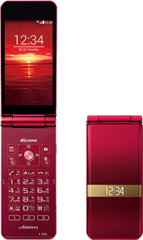
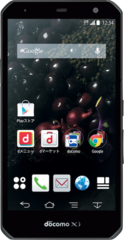
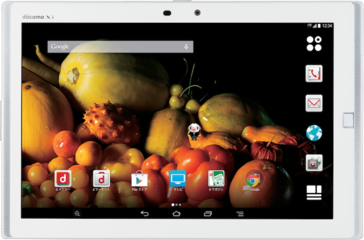
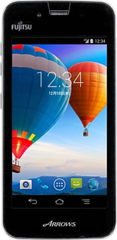
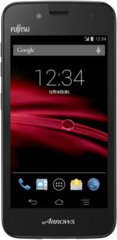
ARROWSシリーズは、富士通のパソコン「FMV」シリーズと連携することで、充実したクラウド連携を楽しむことができる。特に、2013年夏モデルから対応した「DTCP+」を利用すれば、自宅のFMVで録画したテレビ番組を外出先から視聴するなど、充実したテレビライフを楽しむことができる。今回は、富士通が2013年夏モデルとして発売したWindows 8搭載デスクトップPC「FMV ESPRIMO FH78/LD」(以下FH78/LD)を用いて、テレビ連携の使い勝手を試してみよう。
映像と音質にこだわったディスプレイ一体型のPC
FH78/LDは液晶ディスプレイとPCが一体になっており、見た目はテレビそのもの。ディスプレイは23型のフルHD表示対応で、リビングはもちろん寝室や書斎などに置く2台目のテレビ感覚で利用できる。
 今回試用した「FMV ESPRIMO FH78/LD」
音質へのこだわりもFH78/LDのポイントで、背面にはパイオニアと共同開発した円柱状のスピーカーを搭載。10Wのサテライトスピーカー×2と10Wのサブウーファー×1の2.1chステレオスピーカーに加えてDTSのサラウンド機能も搭載するなど、映像と音質の両方にこだわりを持った仕様になっている。
 とにかく「音」にこだわったスピーカーの存在感
PCスペックも充実しており、CPUは「Haswell」のコードネームで知られる最新の「2.40GHz Core i7-4700MQ」を搭載し、8GBメモリに容量3TBのHDD、BDXLドライブとスペックは充実。大容量のHDDとBlu-rayドライブは、たくさんの番組を録画し、気に入った番組はメディアに残すという使い方にぴったりだ。Office Home and Business 2013を搭載するため、WordやExcelはもちろん、プレゼンテーションツールのPowerPointも利用できる。
少し変わった使い方としては、HDMI入力端子を備えているため、別のパソコンやスマートフォンはもちろん、ゲーム機などをHDMIで接続してディスプレイとして利用することもできる。ARROWSで撮影した写真やビデオなどをHDMI経由でディスプレイへ映し出し、みんなで楽しむという使い方が可能だ。
最短1.5秒で起動するテレビ機能。レコーダ機能も裏番組録画に対応
テレビチューナーは地上デジタル・BSデジタル・110度CSデジタル放送対応のチューナーを3基搭載。1基はテレビ視聴専用に割り当てられており、Windowsの起動を待つこと無くすぐにテレビを見ることが可能だ。起動時間は公称値で最速約1.5秒とのことで、付属のリモコンでテレビの「電源」ボタンを押すと瞬時にテレビ画面が表示される。
視聴だけでなく録画する場合はWindowsの起動が必要だが、こちらもリモコンのボタンから簡単に起動が可能で、シャットダウン状態から20秒程度でWindows 8のスタート画面が表示される。録画は2つのチューナーを使うことで裏番組録画や同時2番組録画も可能なほか、録画予約した場合は指定時刻に自動でパソコンが起動し、録画が終了すると自動でシャットダウンするため、常にパソコンを立ち上げておく必要はない。
パソコン起動中のテレビ機能は、プリインストールされている「DigitalTVbox」を利用。こちらも付属のリモコンでチャンネルや録画設定が可能なほか、ウィンドウサイズを切り替えることで他のアプリを利用しながらテレビを見ることも可能。録画予約も番組表から好きな番組を選ぶだけと、テレビと変わらない感覚で操作できる。
 Windows デスクトップでのテレビ視聴や録画は「DigitalTVbox」アプリから行なう
 番組表画面から簡単に予約録画できる。ボタンなど各種UIはタッチ操作を意識しており、使いやすい
宅外から自宅の録画番組を視聴できるDTCP+をパソコン1台で実現
パソコン本体だけでなく様々な機器で録画した番組を楽しめるのもFH78/LDの魅力。中でも一番の特徴は、外出先からでも自宅の録画番組を視聴できる「DTCP+」の対応だ。同じくDTCP+に対応したARROWSを組み合わせることで、インターネットを経由していつでもどこでも録画番組を楽しめる。気になるテレビ番組は録画するものの、時間がなくてなかなか視聴できない、というユーザーにとっては大変魅力的な機能だろう。
 ARROWSとFMVを組み合わせることで、柔軟なテレビ視聴を実現できる
なお、DTCP+は策定されたばかりの規格ということもあり、対応機器がまだまだ少ないことに加え、レコーダだけではDTCP+を実現できない、という課題もある。これは放送に関するさまざまな放送規格を策定しているARIB(社団法人電波産業会)の規格により、テレビチューナーを備えたレコーダ本体がDTCP+サーバーになってはいけないという取り決めがあるためだ。これにより、現状DTCP+を利用するにはレコーダに加えてDTCP+に対応したNASなどを別途用意する必要がある。
これに対しFH78/LDはレコーダ機能とDTCP+機能を内蔵することで、1台で録画とDTCP+への対応を実現。仕様上レコーダとDTCP+サーバーは独立した機能であり、同じパソコンの内蔵機能ながらダビング機能はネットワークを介して行なうことで、「レコーダにDTCP+を搭載できない」という問題をクリアしている。1台で録画とDTCP+に対応できるのは現状FH78/LDだけだ。
 概念上はFMV内に「テレビの録画機能」(Digital TVbox)と「コンテンツの配信機能」(My Cloud ビデオサーバー/My Cloud ビデオサーバー+)が別々に入っているかたちだ。FMV自身で録画したものの配信のほか、家庭内の他のレコーダーで録画した番組もFMVに取り込んで配信できる
FMV+ARROWSの組み合わせで外出先のどこからでも録画番組を楽しめる
上図の通り、FMVのコンテンツ配信機能は、宅内向け配信の「My Cloud ビデオサーバー」と宅外向け配信の「My Cloud ビデオサーバー+」に別れている(とはいっても両機能のUIは「My Cloud ビデオサーバー設定Utility」内で統合されている)。
「My Cloud ビデオサーバー設定ユーティリティ」を起動すると、「My Cloud ビデオサーバー」はホームネットワーク内のDLNAサーバーを自動で検知し、コンテンツ情報の収集を開始する。収集が完了すれば、ホームネットワーク内の他のDLNAクライアントから「My Cloud ビデオサーバー」を通して宅内の様々なコンテンツにアクセス可能になる。
FMVのテレビアプリ「DigitalTVbox」も「共有」設定をオンにしておけば収集対象になるので、DigitalTVboxで録画した番組も、他のレコーダーで録画した番組も、「My Cloud ビデオサーバー」からまとめて家庭内のDTCP-IPクライアントに配信できるようになる。
 宅内向けコンテンツ配信サーバーは、特別な設定なしでも自動で処理が行なわれる
 DigitalTVboxの初回起動時にはコンテンツの配信設定をおこなえる。DTCP+配信でも必要になるので、忘れずにオンにしておこう
自動で情報が収集される宅内向け配信とは違い、宅外向け配信を利用するにはDigitalTVboxで録画した番組や家庭内の他のレコーダーで録画した番組を、ネットワーク経由であらかじめMy Cloud ビデオサーバーに取り込んでおく必要がある。
 宅外視聴用のコンテンツは、あらかじめDigitalTVboxやレコーダーから「取り込み」しておく必要がある
取り込みは、ひとつひとつの番組ごとに取り込むほか、録画された番組を自動で取り込んでいくこともできる。録画されたすべての番組を取り込むことはもちろん、「アニメ/特撮」といったジャンルだけを自動的に取り込んでいくことも可能だ。
 FMVのストレージ容量が許す限りは「自動取り込み」にしておくのが便利だ
 取り込んだコンテンツは「【宅外視聴】コンテンツ取り込み」からブラウズできる
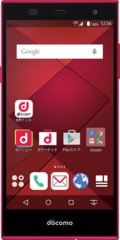
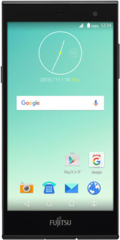
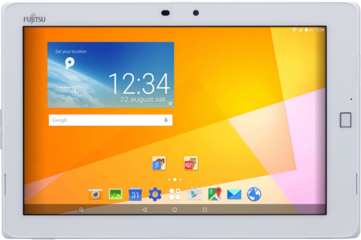
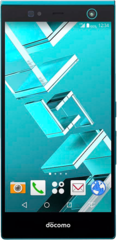
こうして取り込んだコンテンツを外出先から視聴するには、DTCP+に対応した富士通製スマートフォンが必要。現在のところは2013年夏モデル以降の多くが対応している。
DTCP+対応の富士通製スマートフォン/タブレット(2013年10月現在)
- ARROWS NX F-01F
- ARROWS TabF-02F
- ARROWS A 301F
- ARROWS Z FJL22
- ARROWS Tab FJT21
- ARROWS NX F-06E
- Disney Mobile on docomo F-07E
- ARROWS A 202F
スマートフォンからの視聴は、Google Play上で無料配信されている「My Cloud アクセス」をインストールするか、対応スマートフォンにプリインストールされている「DiXiM for Android」を利用する。My Cloud アクセスを利用した場合も自動的にDiXiMが起動するため、最初からDiXiMを使うほうが手順としては早い。
宅外から視聴する場合は機器登録だけ事前に必要なため、DiXiMのサーバー一覧から「fujitsu My Cloud宅外視聴サーバー」の横に表示される家の形をしたアイコンをタッチし、リモートサーバーとしてFH78/LDを登録。あとは前述の通り、視聴したい番組をMy Cloud ビデオサーバー設定で取り込んでおくと、あとは外出先からDiXiMを起動し、インターネットに接続した環境からリモートアクセスを選べばダビング済みの番組を視聴が可能だ。
 宅外からMy Cloud ビデオサーバーに接続
 日付やジャンルといったくくりで録画番組をブラウズできる
 再生時には回線にあわせて画質を選択可能
 「My Cloud ビデオサーバー設定Utility」で「リモートウェイクアップ」を有効にしておけば、リモート再生開始時にPCがスリープ状態でも、自動的に復帰して再生を開始できる
ケータイ書き出しや宅内視聴など多彩な視聴環境を実現
DTCP+は非常に便利な機能ではあるが、リモートアクセスはインターネット接続が必要なためパケット通信が発生し、LTEスマートフォンのように月内のパケット上限が決められている場合、頻繁にLTE回線で視聴するのは難しい。また、通勤中の電車内など電波状況が安定しない場合、インターネット経由でのリモートアクセスでは視聴が難しい場合もあるだろう。
そうした場合に便利なのが録画番組をスマートフォンに保存できる「ケータイ書き出し」機能。録画番組からDVDやBlu-rayを作成するのと同じ感覚でARROWSへ動画を書き出すことで、インターネットにつながらない環境でも動画を楽しめる。また、この機能はDTCP+非対応のスマートフォンでも利用できるため、DiXiM for Android 3.2以上がプリインストールされた富士通製スマートフォンが対象と、利用可能な機器がぐんと増える。
富士通製スマートフォンの場合はDiXiMを起動し、「Fujitsu My Cloud 宅内視聴サーバー」を選択。視聴したい番組を長押しし、画面に表示された矢印を選ぶことで書き出しが可能だ。書き出しはダビング10に準じており、1回書き出すことにダビング回数を1消費するため、書き出し回数の管理には注意しよう。
また、FH78/LDに録画した番組を自宅内で楽しむ場合はさらに自由度が高まる。家庭の無線LANに接続した環境であれば自宅内のどこからでもFH78/LDにアクセスして録画番組を楽しめるため、書き出し機能のような事前の操作は不要。自宅の無線LANを利用するのでパケットの心配もなく安定した電波状況で視聴できる。防水に対応したARROWSと組み合わせれば、キッチンで料理をしながら、お風呂で湯船につかりながら、寝室でベッドに横になりながらと、好きな場所で録画番組を楽しむことが可能だ。
ARROWSとの組み合わせで力を発揮する最高のパートナー
3基のチューナー搭載によりテレビやレコーダとしての機能も充実するほか、パソコンとしてもWindows 8対応のタッチ操作や最新のスペックを搭載した隙の無いハイエンドモデルである「FMV ESPRIMO FH78/LD」。さらにDTCP+対応のARROWSと組み合わせることで、宅外からの視聴はもちろん、ケータイ書き出しを使った移動中の視聴、自宅内のあらゆるところから視聴できる自由なテレビ環境と、テレビ機能をさらに活用できる。ARROWSとの組み合わせにはぴったりのパソコンといえるだろう。
その他の最新記事
-
一度使うとやみつきになる超高速のファイル転送「TransferJet」 (2015/6/26)
-
一度使うと元には戻れない「見るだけロック解除」の快適さ(2015/6/11)
-

F-04Gの虹彩認証はおめめパッチリじゃなくても使用可能(2015/6/ 5)
-
ついに来た、「ARROWS NX F-04G」の虹彩認証! 実際どうなの?(2015/6/ 4)
-
[富士通「ARROWS NX F-04G」開発者インタビュー] スマホ初搭載の虹彩認証などで"一瞬"という心地よさを実現(2015/5/26)
-
スタパ衝撃!! ロック解除もカメラもダウンロードも、すべてが「一瞬、サクサク」な「ARROWS NX F-04G」がキてるッ!!(2015/5/25)