番組表から予約する

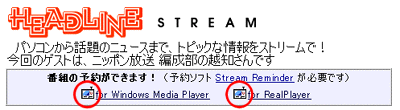
ここでは「impress Watch Stream」の番組表を例に説明します。

1.「impress Watch Stream」では各番組ごとに「Stream Reminder」のアイコンが貼られています。

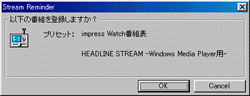
2.このアイコンをクリックすると「Stream Reminder」が起動し予約の確認メッセージが表示されますので「OK」をクリックして下さい。これで番組は予約されました。


手動で番組を予約する

ここでは手動で番組を予約する方法を説明します。

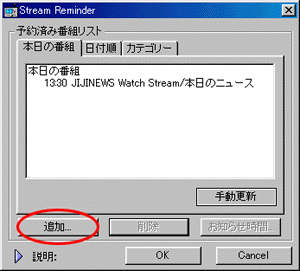
1.タスクトレイにある「Stream Reminder」のアイコンをダブルクリックします。

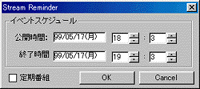
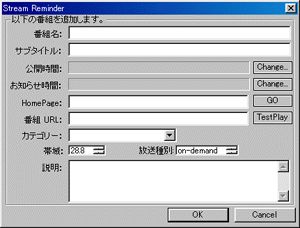
2.「追加」ボタンをクリックすると、予約画面が表示されます。

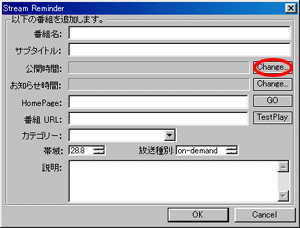
3.番組タイトル、番組のURL等必要項目を入力します。(番組タイトルと番組URLは必ず入力して下さい)

4.「公開時間」横の「Change」ボタンをクリックして番組の公開時刻を指定します。

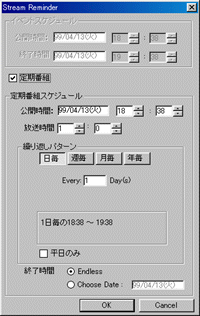
5.定期番組の場合は「定期番組」にチェックをつけて定期番組用のスケジュールを入力して下さい。


予約した番組を確認する

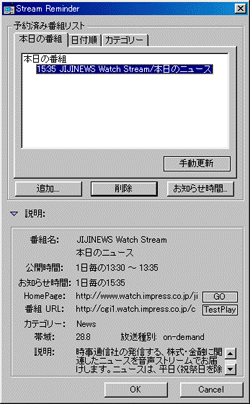
■「Stream Reminder」にどんな番組が登録されているか確認したい時や、番組のお知らせ時間を変更したい場 合は、デスクトップ右下のタスクトレイ上のアイコンをダブルクリックすることで、「Stream Reminder」のコントロールパネルが 表示されます。

・「本日の番組」をクリックすると、本日放送分の番組のリストが表示されます。
・「日付順」をクリックすると、登録された番組のリストが定期番組、イベント番組に分類されて表示されます。
・「カテゴリ順」をクリックすると、登録された番組のリストがカテゴリ毎に分類されて表示されます。
・「本日の番組」で「手動更新」ボタンをクリックすると、本日放送予定の番組Webサイトにアクセスし、番組 情報に変更があるかチェックします。もし番組情報に変更があった場合新しい情報に更新されます。
・番組名をクリックして、「削除」ボタンをクリックするとその番組の予約を解除することが出来ます。

・番組名をクリックして、「お知らせ時間」ボタンをクリックすると、番組のお知らせ時間を変更できます。

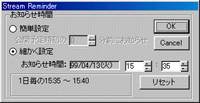
選択した番組のお知らせ時間変更画面です。

・「追加」ボタンをクリックすると、新規の番組情報を追加予約できます。
・編集画面で「GO」ボタンをクリックすると、「HomePage」に入力されているページにジャンプします。
・編集画面で「TestPlay」ボタンをクリックすると、プレーヤーが起動し、試し聞きができます。

新規追加する番組の編集画面です。

・編集画面で「Date」ボタンをクリックすると、番組のお知らせ時間を変更することができます。

日付編集画面

設定方法

「Stream Reminder」の各種設定を行うには、タスクトレイ上のアイコンを右クリックし、「設定」を選択します。

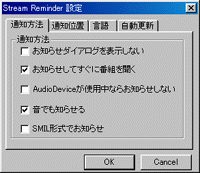
■通知方法

ここで設定する項目は以下のとおりです。

・番組の公開時間になった時、お知らせダイアログを表示せず、そのままプレーヤーを起動したい場合は、 「お知らせダイアログを表示しない」をチェックをいれます。
・他の音声データが再生されている時は番組を聞きたくない場合は、「AudioDeviceが使用中ならお知らせしない」 にチェックをいれます。
・番組公開時間になった時、お知らせダイアログ表示とともに音でも知らせてほしい場合は、「音でも知らせる」 にチェックをいれます。

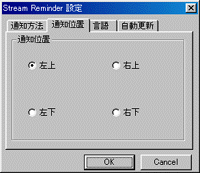
■通知位置

・ここでは、お知らせダイアログのデスクトップ上での表示位置を指定できます。デフォルトでは左上が指定されています。

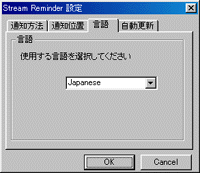
■言語

・ここでは「Stream Reminder」で使用する言語を指定できます。(現在使用できる言語は日本語と英語のみです)

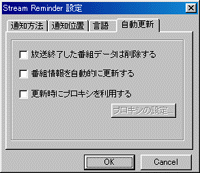
■自動更新

・放送時間を過ぎた番組のデータを自動的に削除したい場合は、「放送終了した番組データを削除する」 にチェックをいれます。
・本日放送予定の番組の情報に変更があれば自動的に更新した場合は、「番組情報を自動的に更新する」 にチェックをいれます。
・FireWallのあるサイトで、「Stream Reminder」の番組更新機能を利用する場合は、HTTP プロキシの設定をする必要 があります。 「プロキシを使用」にチェックをいれ、「プロキシの設定」ボタンをクリックしてください。表示されるダイアログのご利用 のホスト名と、ポート番号を入力してください。

トラブルシューティング

Webブラウザから予約が出来ない
インストール時にブラウザの設定が正しく設定されなかった可能性があります。ご利用のブラウザごとに以下の手順で設定を行ってください。

Microsoft Internet Explorerの場合
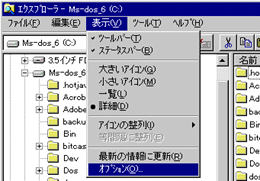
1.エクスプローラの「表示」メニューから「オプション」を選択してください。

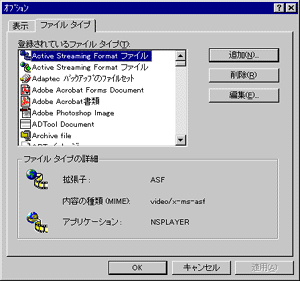
2.「ファイルタイプ」タブをクリックし、「追加」ボタンをクリックしてください。

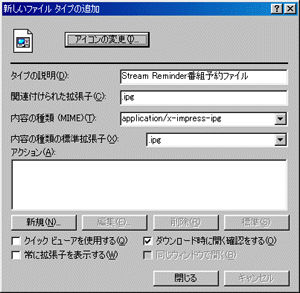
3.各項目を以下のように入力してください。

タイプの説明 : Stream Reminder番組予約ファイル
関連付けられた拡張子 : .ipg
内容の種類(MIME) : application/x-impress-ipg

例)

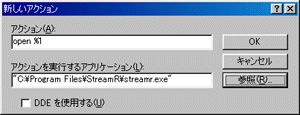
4.アクションの欄の「追加」ボタンをクリックし、以下のように入力してください。
アクションopen %1
アクションを実行するアプリケーション「Stream Reminder」のインストール先を指定してください (デフォルトでは"C:\Program Files\StreamR\streamr.exe"になっています)。

例)

5.すべての入力したら「OK」をクリックして完了です。

Netscape Communicatorの場合
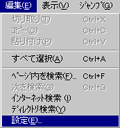
1.「編集」メニューから「設定」を選択してください。

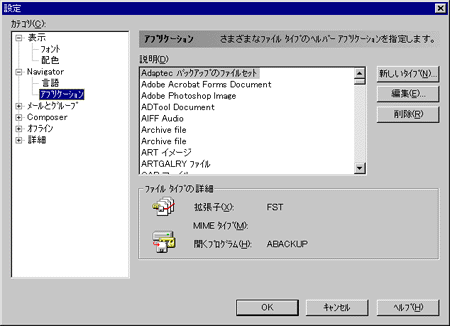
2.「Navigator」カテゴリの「アプリケーション」を選択し、「新しいタイプ」をクリックしてください。

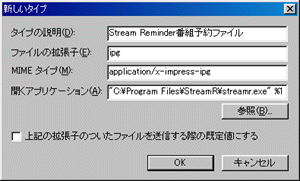
3.表示されたダイアログに以下の内容を入力してください。

タイプの説明Stream Reminder番組予約ファイル
ファイルの拡張子 .ipg
MIMEタイプapplication/x-impress-ipg
開くアプリケーション「Stream Reminder」のインストール先を入力し (デフォルトでは"C:\Program Files\StreamR\streamr.exe"になっています)、その後に"%1"を付けてください。

例)

4.すべての入力が完了したら「OK」をクリックします。

*このドキュメントに記載されているMicrosoft、Windowsまたはその他のマイクロソフト 製品の名称及び製品名は、米国Microsoft Corporationの米国およびその他の国におけ る商標または登録商標です。
*このドキュメントに記載されているNetscape Navigatorは、Netscape Communications Corporation 社の商標です。(一部の国では、登録商標となっています。)
*その他全ての製品名は個々の所有者の登録商標または商標です。