-
インストール方法
- 1.インストーラ(srsetup.exe)をダブルクリックします。インストールに必要なファイルの展開を開始します。
- 2.次のダイアログボックスが表示されるので「次へ」をクリックしてください。
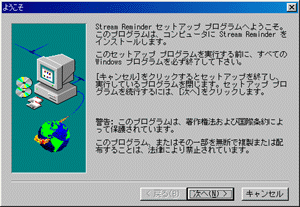
- 3.インストーラは、お使いのパソコンにインストールされているブラウザを自動的に検索します。
もしMicrosoft Internet Explorerと、Netscape Navigatorの双方が見つかった場合、以下のダイアログが表示されます。
どちらか、お使いのブラウザを選択してください。
※片方しか見つからなかった場合は、このダイアログは表示されません。
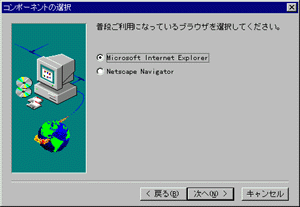
- 4.インストールするディレクトリを選択するダイアログボックスが表示されます。
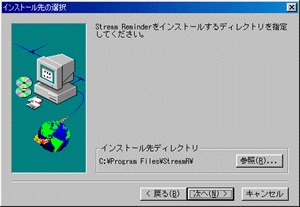
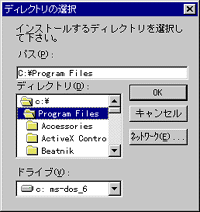
- インストール先を変更する場合は、「参照」をクリックして他のディレクトリを選択してください。
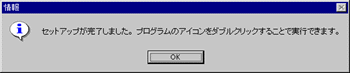
- 5.ファイルのコピーが終わり、下のダイアログが出たらセットアップ完了です。
「OK」をクリックするとデスクトップ右上にお知らせパネルが表示されます。お知らせパネルの右の再生ボタンをクリック
するとWWWブラウザが起動し、「Stream Reminder」のホームページにアクセスします。
- 6.スタート→プログラム→Stream Reminderにショートカットアイコンが登録されます。
- スタート→プログラム→スタートアップにもショートカットアイコンが登録されます。
- 7.「Stream Reminder」をインストールするとWindows起動時に自動的に「Stream Reminder」が起動し、
タスクトレイにアイコンを表示します。

- その際「番組情報の自動更新」設定をしてあれば、本日放送分の番組Web
サイトにアクセスし、番組情報を自動的に更新します。
- 戻る
-
アンインストール方法
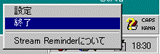
- 1.Stream Reminderを起動している場合は、タスクトレイのStream Reminderのアイコンを右クリックして、終了を選択します。
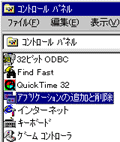
- 2.コントロールパネルの「アプリケーションの追加と削除」をダブルクリックします。
- 3.リストボックス内から「Stream Reminder」を選択します。
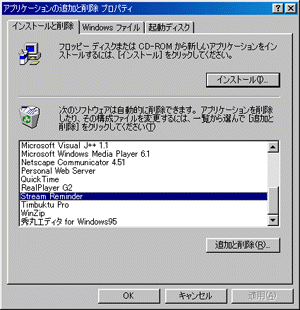
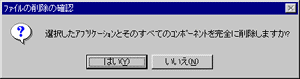
- 4.「追加と削除」ボタンをクリックすると、次のダイアログが出ますので「はい」をクリックします。
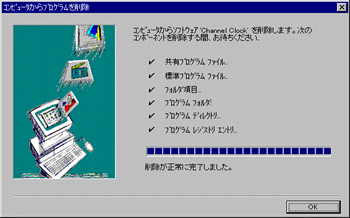
- 5.次のダイアログが出てアンインストールは完了です。
- 戻る
- *このドキュメントに記載されているMicrosoft、Windowsまたはその他のマイクロソフト
製品の名称及び製品名は、米国Microsoft Corporationの米国およびその他の国におけ
る商標または登録商標です。
- *このドキュメントに記載されているNetscape Navigatorは、Netscape Communications
Corporation 社の商標です。(一部の国では、登録商標となっています。)
- *このドキュメントに記載されているRealPlayerは、RealNetworks社の商標または登録
商標です。